Canva 배경 제거 사용법


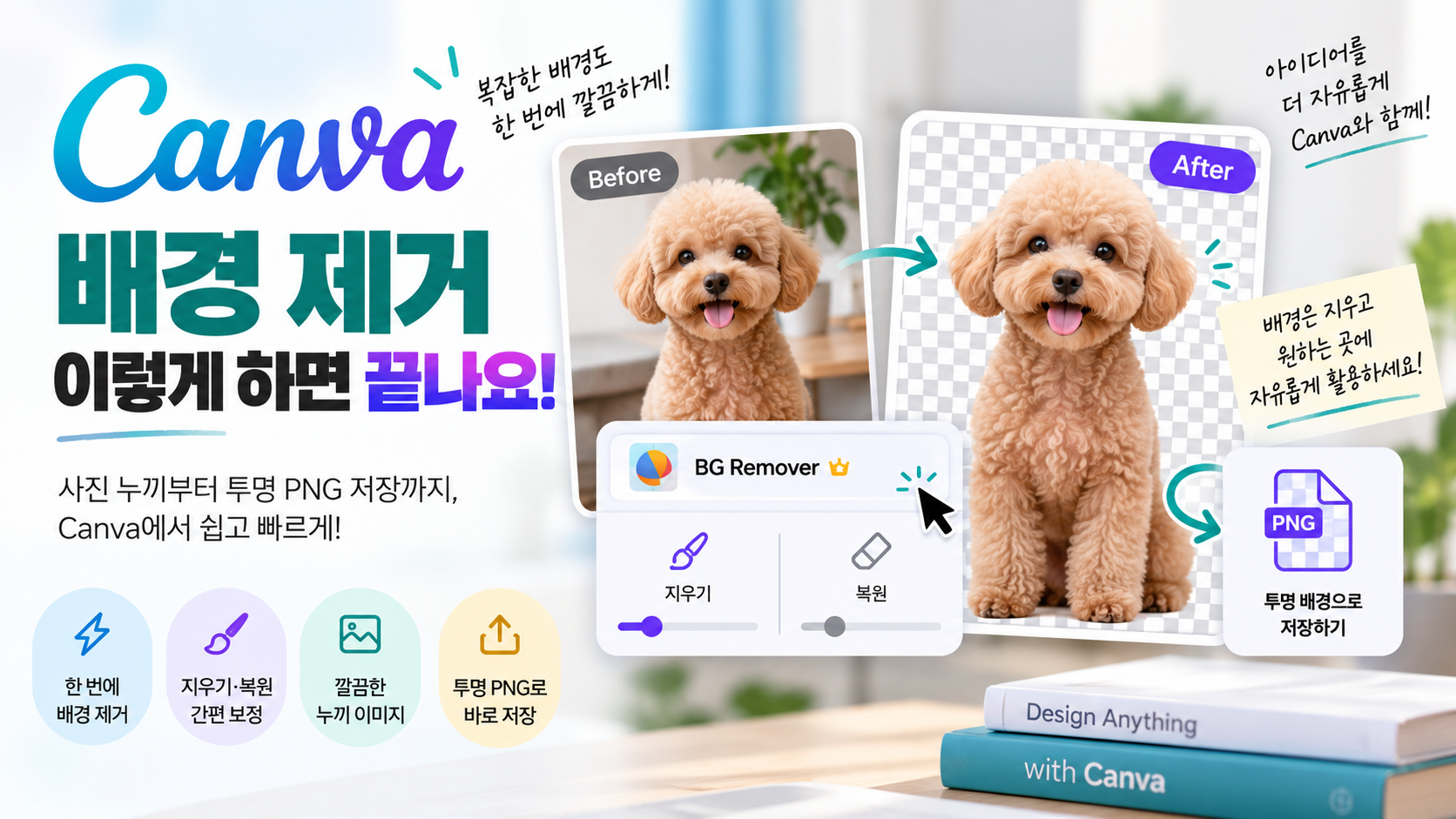
Canva 배경 제거를 해야할 때 포토샵처럼 직접 외곽선을 따지 않아도 배경 제거 기능을 이용하면 자동으로 피사체만 남길 수 있어요.
직접 사용해보면 배경을 없애는 것 자체는 금방 끝나는데, 머리카락이나 옷처럼 경계가 복잡한 사진에서는 일부가 함께 지워지거나 배경이 조금 남을 때가 있습니다. 이럴 때는 처음부터 다시 배경 제거를 하는 것보다 지우기·복원 브러시로 필요한 부분만 다듬는 방식이 편해요.
오늘은 Canva에서 사진 배경을 제거하는 방법부터 가장자리 보정, 투명 PNG로 저장할 때 확인해야 할 부분까지 정리해봤습니다.
이전 글도 함께 읽어보세요.
👉 Canva AI 이미지 생성 사용법, 프롬프트로 원하는 이미지 만드는 방법
목차
- Canva 배경 제거는 어디에서 하나요?
- Canva에서 사진 배경 제거하는 방법
- 지우기·복원으로 가장자리 보정하기
- 배경 제거가 깔끔하지 않을 때 확인할 것
- 투명 PNG로 저장하는 방법
- 배경 제거할 때 자주 하는 실수
- 모디의 결론
- 자주 묻는 질문 (FAQ)
1. Canva 배경 제거는 어디에서 하나요?
Canva 편집기에서 배경을 제거하려면 먼저 사진을 선택한 다음 편집 도구에서 BG Remover(배경 제거)를 실행하면 됩니다.
Canva가 사진의 피사체를 자동으로 인식해서 배경을 제거해줘요.
현재 Canva에서는 편집기뿐 아니라 Projects에 저장된 업로드 이미지에서도 배경 제거를 실행할 수 있고, 디자인을 새로 만들지 않고 배경 제거 도구에서 사진을 직접 업로드해서 시작하는 방법도 제공하고 있습니다.
편집기에서 시작한다면
Canva 디자인 열기
→ 사진 업로드
→ 사진 선택
→ BG Remover(배경 제거) 선택
→ 자동 배경 제거
→ 필요한 부분만 보정
버튼의 위치나 화면 구성은 PC·모바일과 Canva 업데이트에 따라 조금 다르게 보일 수 있지만, 기본적인 작업 흐름은 같습니다.
2. Canva에서 사진 배경 제거하는 방법
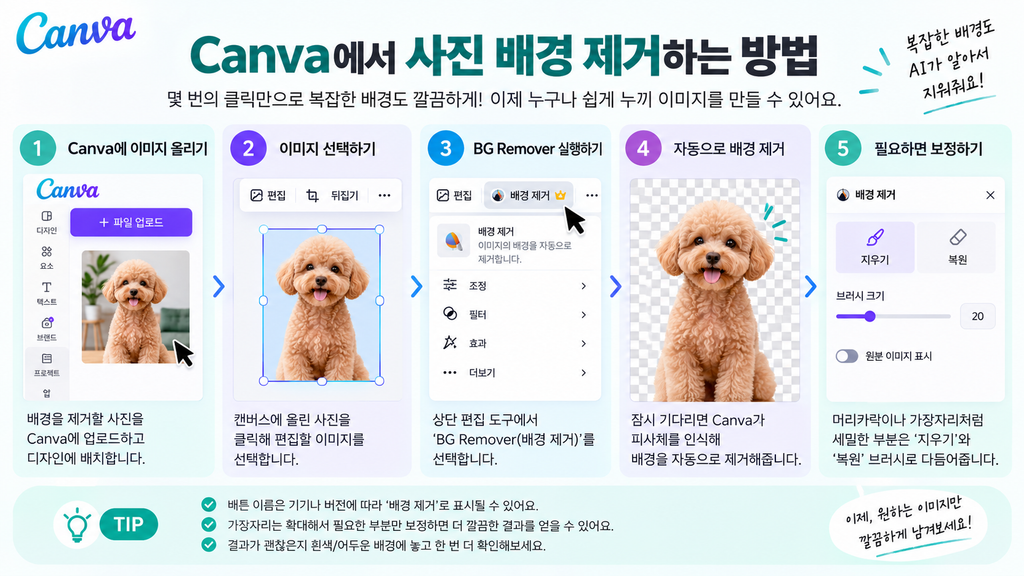
사진 한 장을 기준으로 작업하면 과정은 어렵지 않아요. 사진을 선택한 뒤 BG Remover를 실행하고 잠시 기다리면 Canva가 피사체와 배경을 자동으로 구분합니다.
1단계 — 사진 업로드하기: 배경을 제거할 사진을 Canva에 업로드하고 디자인에 배치합니다.
2단계 — 사진 선택하기: 캔버스에 올린 사진을 클릭해 편집할 이미지를 선택합니다.
3단계 — 배경 제거 실행하기: 편집 도구에서 BG Remover 또는 배경제거를 선택합니다.
4단계 — 자동 결과 확인하기: 잠시 기다리면 Canva가 피사체를 인식해서 배경을 자동으로 제거합니다.
5단계 — 필요한 부분 보정하기: 머리카락이나 옷처럼 경계가 복잡한 부분이 잘못 지워졌다면 지우기·복원 브러시로 수정합니다.
Canva 한국 공식 페이지에서는 사진 배경 제거 기능을 1회 무료로 사용해볼 수 있다고 안내하고 있어요. 다만 이후 사용 가능 범위는 계정과 요금제에 따라 달라질 수 있으므로 실제 Canva 화면에서 확인하는 것이 가장 정확합니다.
3. 지우기·복원으로 가장자리 보정하기
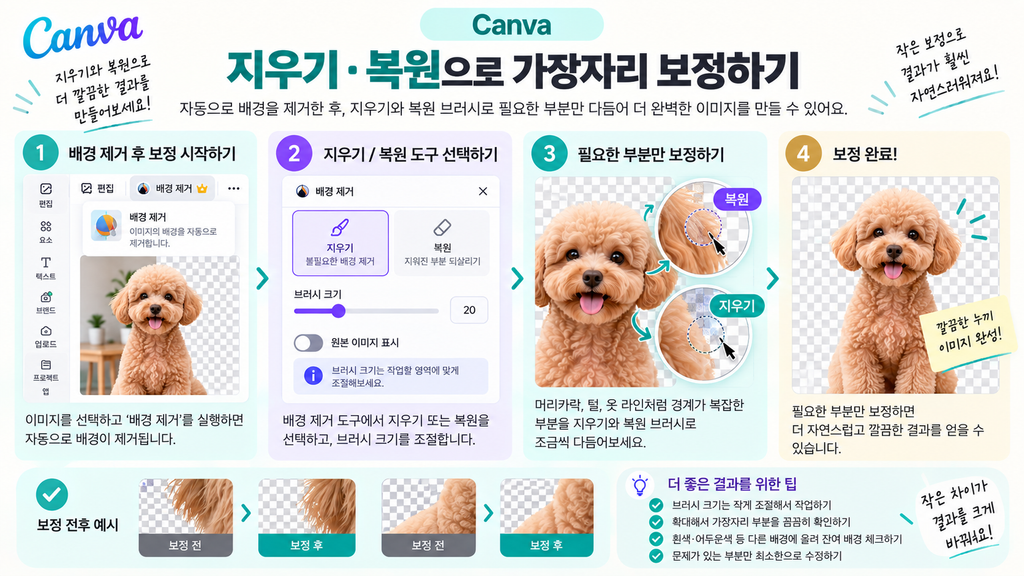
자동으로 배경을 제거한 뒤 결과가 완벽하지 않다면 처음부터 다시 실행할 필요는 없어요. 배경 제거 기능을 다시 선택하면 Erase(지우기)와 Restore(복원) 브러시를 이용해 결과를 직접 다듬을 수 있습니다.
지우기: 아직 남아 있는 불필요한 배경을 없앨 때 사용합니다.
복원: 피사체인데 배경과 함께 잘못 지워진 부분을 다시 살릴 때 사용합니다.
브러시 크기: 수정할 영역에 맞게 브러시 크기를 조절할 수 있습니다.
예를 들어 머리카락 끝이 일부 사라졌다면 복원 브러시로 필요한 부분만 살리고, 옷 주변에 배경색이 조금 남았다면 지우기 브러시로 해당 부분만 정리하면 돼요. 넓은 영역을 한 번에 수정하기보다 화면을 확대해서 문제가 있는 가장자리만 조금씩 보정하는 편이 결과가 깔끔합니다.
4. 배경 제거가 깔끔하지 않을 때 확인할 것
같은 배경 제거 기능을 사용해도 사진에 따라 결과 차이가 꽤 나요. 특히 피사체와 배경의 경계가 복잡하거나 색상이 비슷하면 마지막에 직접 확인하는 과정이 중요합니다.
머리카락이 끊겨 보일 때: 잘못 제거된 부분을 복원 브러시로 조금씩 살려보세요.
옷이나 물건 일부가 사라졌을 때: 피사체와 배경의 색이 비슷한 부분을 확대해서 확인하고 필요한 영역만 복원합니다.
외곽에 배경이 남았을 때: 지우기 브러시 크기를 작게 조절해서 외곽 부분만 정리합니다.
결과가 괜찮아 보이는데 다른 배경에서 어색할 때: 임시로 흰색과 어두운 색 배경을 각각 깔아보면 남아 있는 테두리를 찾기 쉬워요.
배경 제거 결과가 마음에 들지 않는다고 전체 작업을 처음부터 반복하기보다 문제가 보이는 가장자리만 찾아 최소한으로 수정하는 방식이 훨씬 편합니다.
5. 투명 PNG로 저장하는 방법
여기서 한 가지 주의할 점이 있어요. PNG로 저장한다고 해서 항상 배경이 투명해지는 것은 아닙니다.
Canva에서 전체 디자인을 투명 배경으로 저장하려면 다운로드에서 PNG를 선택하고 투명 배경(Transparent background) 옵션을 확인해야 해요. 이 투명 배경 다운로드 옵션은 현재 Canva Pro 기능으로 안내되고 있습니다.
공유 또는 다운로드
→ PNG 선택
→ 투명 배경 옵션 확인
→ 다운로드
반면 Canva의 배경 제거 전용 도구에서 사진 배경을 제거하는 경우에는 배경이 제거된 결과물을 PNG로 내려받을 수 있어요. Canva 한국 공식 페이지에서는 배경 제거 후 고해상도 PNG 다운로드를 1회 무료로 제공한다고 안내하고 있습니다.
따라서 사진 한 장의 배경 제거 기능과 Canva 디자인 전체를 투명 배경 PNG로 다운로드하는 기능은 구분해서 보는 것이 좋아요.
6. 배경 제거할 때 자주 하는 실수
배경 제거 자체보다 마지막 보정과 저장 과정에서 실수가 생기는 경우가 많아요.
보정 브러시를 너무 크게 사용하는 경우: 한 번에 넓게 지우기보다 가장자리에서 필요한 부분만 조금씩 수정하는 편이 안전합니다.
확대하지 않고 바로 저장하는 경우: 작은 화면에서는 깔끔해 보여도 실제 이미지에는 배경 조각이나 거친 테두리가 남아 있을 수 있어요.
한 가지 배경에서만 확인하는 경우: 밝은 배경에서는 안 보이던 흰 테두리가 어두운 배경에서는 눈에 띌 수 있습니다. 완성 전에 서로 다른 색상의 배경 위에 잠깐 올려보세요.
PNG만 선택하면 자동으로 투명하다고 생각하는 경우: 전체 Canva 디자인을 저장할 때는 PNG 선택과 별도로 투명 배경 옵션을 확인해야 합니다.
배경 제거는 자동 기능으로 대부분의 작업을 끝낸 뒤 문제가 보이는 가장자리만 최소한으로 수정하는 방식이 가장 편했습니다.
7. 모디의 결론
Canva 배경 제거를 사용해보니 사진을 오려내는 과정 자체는 정말 간단했어요. 사진을 선택하고 배경 제거를 실행하면 대부분 자동으로 처리되기 때문에 초보자도 어렵지 않게 사용할 수 있었습니다.
다만 결과 차이는 마지막 가장자리에서 많이 났어요. 머리카락이나 옷처럼 복잡한 부분은 자동 결과를 그대로 사용하는 것보다 지우기·복원 브러시로 필요한 곳만 한 번 더 다듬는 편이 훨씬 깔끔했습니다.
저장할 때도 PNG만 선택하고 끝내기보다 실제로 투명 배경이 필요한 작업이라면 투명 배경 옵션까지 확인해보세요. 결국 배경 제거 → 가장자리 확인 → 필요한 부분만 보정 → 저장 설정 확인 이 네 단계만 기억하면 됩니다.
8. 자주 묻는 질문 (FAQ)
Q. Canva 배경 제거는 무료인가요?
A. Canva 한국 공식 페이지에서는 사진 배경 제거를 1회 무료로 사용할 수 있다고 안내하고 있습니다. 이후 사용 가능 범위는 계정과 요금제에 따라 달라질 수 있으므로 현재 Canva 화면에서 확인하는 것이 가장 정확해요.
Q. 배경 제거 후 일부가 함께 지워졌어요. 어떻게 하나요?
A. BG Remover를 다시 선택한 뒤 Restore(복원) 브러시를 이용하면 잘못 지워진 부분을 다시 살릴 수 있어요. 반대로 남아 있는 배경은 Erase(지우기) 브러시로 제거할 수 있습니다.
Q. PNG로 저장했는데 왜 배경이 투명하지 않나요?
A. 전체 디자인을 다운로드하는 경우 PNG 파일 형식을 선택하는 것과 투명 배경을 설정하는 것은 별개예요. PNG를 선택한 뒤 투명 배경 옵션도 확인해야 하며, 현재 Canva에서는 이 옵션을 Pro 기능으로 안내하고 있습니다.
Q. 일러스트나 벡터 이미지도 배경 제거가 되나요?
A. Canva 공식 도움말에서는 Background Remover가 사진에 사용할 수 있으며 벡터 이미지에는 지원되지 않는다고 안내하고 있습니다. 따라서 파일 형식과 이미지 종류를 먼저 확인하는 것이 좋아요.
Q. 모바일에서도 배경 제거를 사용할 수 있나요?
A. 네. Canva에서는 데스크톱과 모바일 모두 사진 배경 제거 기능을 사용할 수 있어요. 다만 메뉴 위치와 화면 구성은 기기에 따라 다르게 보일 수 있습니다.
마무리
Canva 배경 제거 방법을 익혔다면 아래 글도 함께 읽어보세요!
👉 Canva AI 이미지 생성 사용법, 프롬프트로 원하는 이미지 만드는 방법
👉 ChatGPT로 블로그 글 리라이팅하는 방법
👉 NotebookLM 사용법, 자료 넣고 요약·질문하는 방법
👉 NotebookLM 오디오 오버뷰 사용법
👉 NotebookLM 마인드맵 사용법
더 자세한 기능과 최신 사용 방법은 Canva 공식 도움말에서 확인할 수 있습니다.
👉 Canva 배경 제거 공식 도움말
👉 Canva 사진 배경 제거 안내
👉 Canva 투명 배경 안내
※ Canva의 배경 제거 및 투명 배경 다운로드 기능은 계정·요금제 및 서비스 업데이트에 따라 제공 범위가 달라질 수 있습니다.