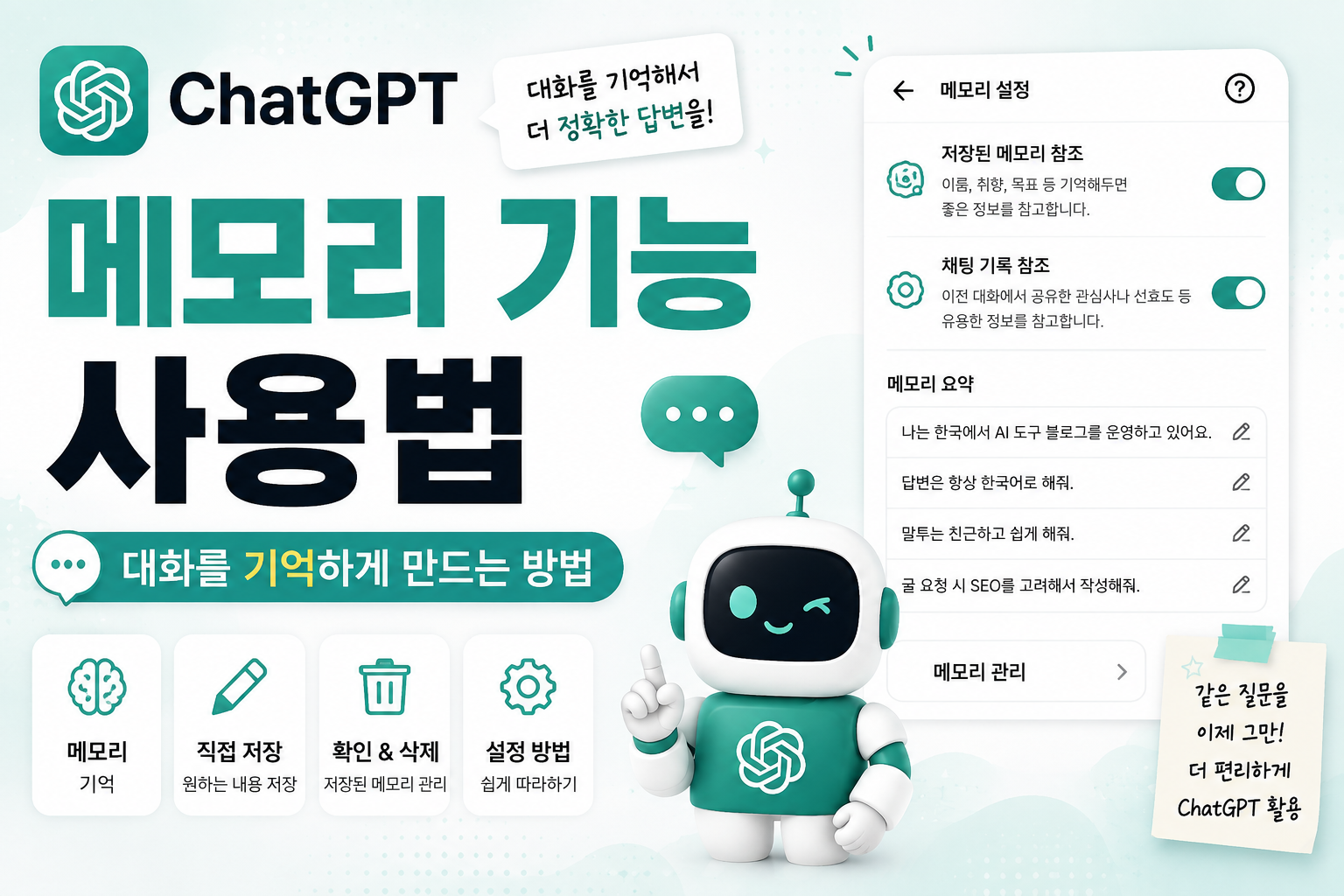
ChatGPT 메모리 기능 사용법 — 대화를 기억하게 만드는 방법

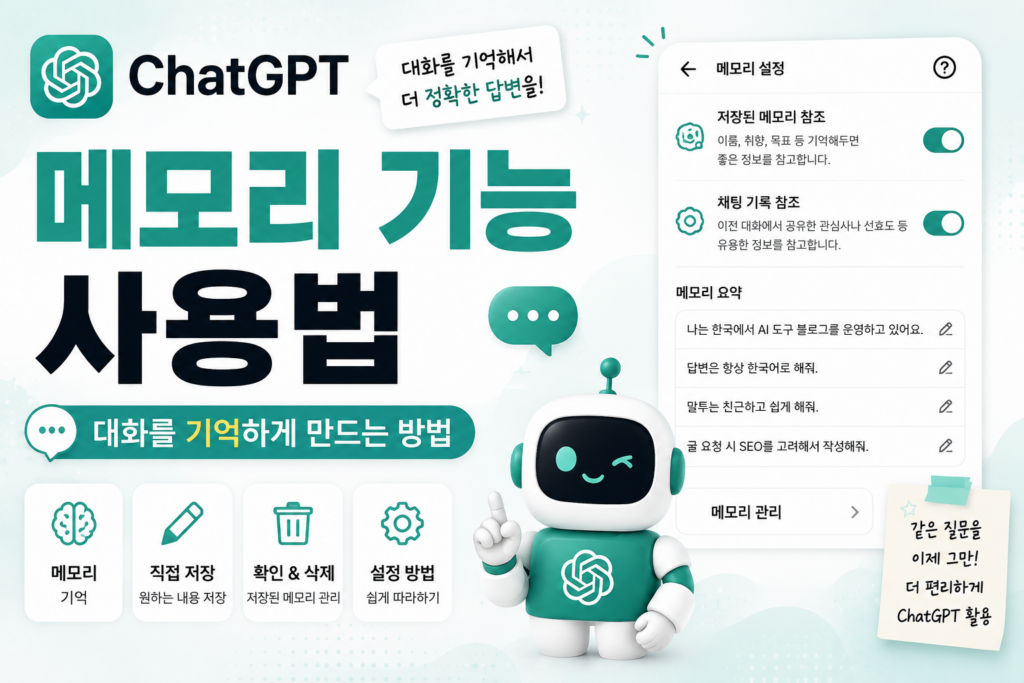
ChatGPT를 쓸 때마다 같은 말을 반복한 적 있으신가요?
“저는 블로그를 운영하고 있고, 한국어로 써주세요, 친근한 말투로…” 매번 새 대화를 시작할 때마다 이걸 다시 입력하는 게 번거로웠습니다. 그러다 메모리 기능을 켜고 나서 이 문제가 완전히 해결됐어요.
ChatGPT 메모리 기능은 이전 대화에서 내가 말한 것들을 기억해서 다음 대화에 반영해주는 기능입니다. 한 번 설정해두면 매번 같은 설명을 반복하지 않아도 됩니다.
오늘은 ChatGPT 메모리 기능 설정 방법부터 직접 원하는 내용을 저장하고 관리하는 법까지 실전 위주로 정리해봤습니다.
이전 글도 함께 읽어보세요.
👉 GPTs 만드는 방법 — 나만의 AI 5분 만에 만들기
목차
- ChatGPT 메모리 기능이란?
- ChatGPT 메모리 기능 켜는 방법
- 메모리에 직접 내용 저장하는 방법
- 저장된 메모리 확인하고 삭제하는 방법
- ChatGPT 메모리 기능 활용 꿀팁
- ChatGPT 메모리 기능 주의할 점
- 모디의 결론
- 자주 묻는 질문 (FAQ)
1. ChatGPT 메모리 기능이란?
ChatGPT 메모리 기능은 대화 중에 내가 말한 정보를 저장해두고, 다음 대화에서 자동으로 참고하는 기능입니다.
예를 들어 “나는 블로그를 운영하고 있어”라고 한 번 말해두면, 다음부터는 굳이 설명하지 않아도 ChatGPT가 블로그 운영자 입장에서 답변해줍니다. 글쓰기 요청을 하면 블로그 스타일로, 도구 추천을 요청하면 블로그 운영에 맞는 도구를 먼저 제안하는 식이죠.
메모리는 크게 두 가지 방식으로 작동합니다.
첫째, 저장된 메모리 참조 — 이름, 취향, 목표처럼 계속 기억해두면 좋은 정보를 참고합니다. “나는 블로그를 운영하고 있다는 것을 기억해줘”처럼 직접 요청할 수도 있습니다.
둘째, 채팅 기록 참조 — 이전 대화에서 공유한 관심사나 선호도 등 유용한 정보를 다음 대화에 반영합니다. 다만 모든 대화 내용을 그대로 기억하는 것은 아닙니다.
※ 무료 요금제에서는 저장된 메모리 참조를 사용할 수 있으며, 채팅 기록 참조는 요금제와 계정에 따라 제공되지 않을 수 있습니다.
계정에 따라 설정 화면과 제공되는 메모리 항목이 다르게 보일 수 있습니다.
※ 메모리 기능은 요금제와 계정 설정에 따라 제공 범위가 달라질 수 있습니다.

2. ChatGPT 메모리 기능 켜는 방법
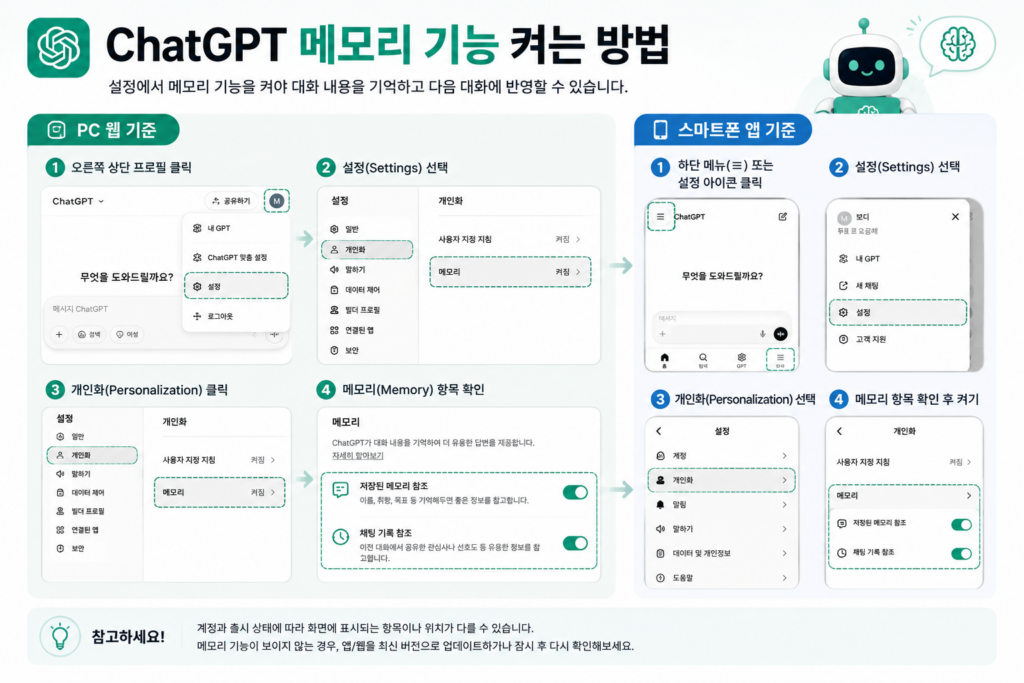
ChatGPT 메모리 기능을 사용하려면 설정에서 현재 상태를 먼저 확인해보세요. 계정과 출시 상태에 따라 기본값이 달라질 수 있습니다.
PC 웹 기준
프로필 → 설정(Settings)
→ 개인화(Personalization)
→ 메모리(Memory)
→ 저장된 메모리 참조와 채팅 기록 참조 항목 확인
스마트폰 앱 기준
하단 메뉴 또는 설정 아이콘 클릭
→ 설정
→ 개인화
→ 메모리 항목 확인 후 켜기
화면에 표시되는 항목은 계정에 따라 조금 다를 수 있습니다.
3. 메모리에 직접 내용 저장하는 방법
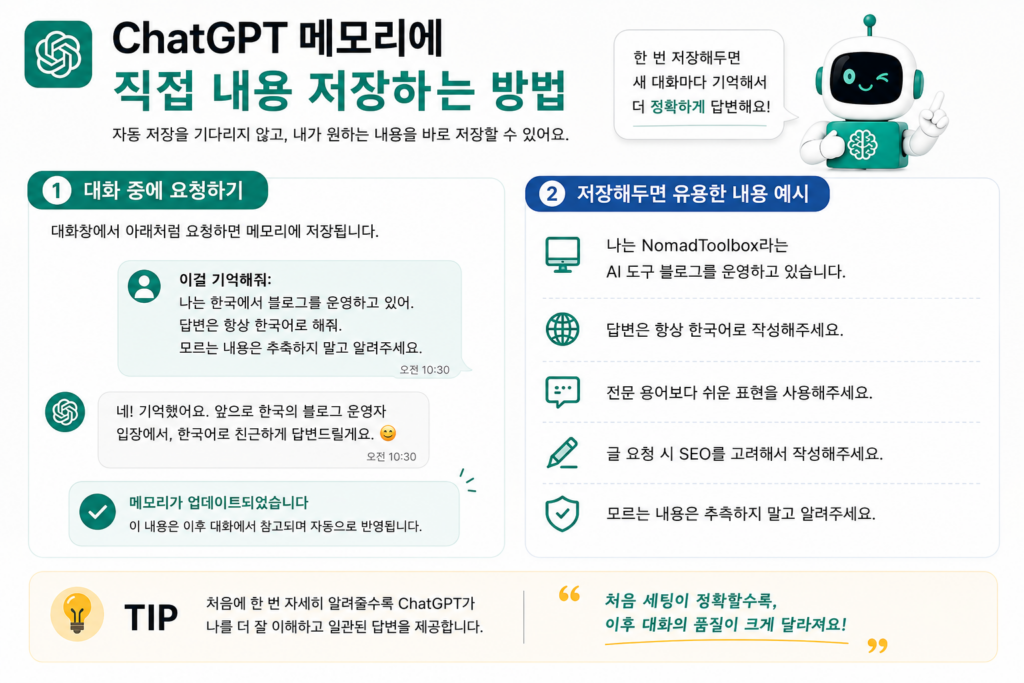
자동으로 저장되기를 기다리지 않고, 내가 원하는 내용을 바로 저장할 수도 있습니다.
방법 1 — 대화 중에 요청하기
대화창에서 이렇게 입력하면 됩니다.
이걸 기억해줘:
나는 한국에서 블로그를 운영하고 있어.
답변은 항상 한국어로 해줘.
말투는 친근하게 해줘.
ChatGPT가 메모리를 업데이트했다고 안내하면 저장된 것입니다.
저장해두면 유용한 내용 예시
나는 NomadToolbox라는 AI 도구 블로그를 운영하고 있습니다.
답변은 항상 한국어로 작성해주세요.
전문 용어보다 쉬운 표현을 사용해주세요.
글 요청 시 SEO를 고려해서 작성해주세요.
모르는 내용은 추측하지 말고 알려주세요.
이렇게 저장해두면 새 대화를 시작할 때마다 이 내용이 자동으로 반영됩니다.
4. 저장된 메모리 확인하고 삭제하는 방법
메모리에 잘못된 내용이 저장됐거나 더 이상 필요 없는 내용이 있으면 직접 삭제할 수 있습니다.
저장된 메모리 확인하기
설정(Settings)
→ 개인화(Personalization)
→ 메모리(Memory)
→ 메모리 요약 또는 저장된 메모리 관리 확인
계정에 따라 메모리 요약 화면이나 기존 저장된 메모리 목록이 표시될 수 있습니다. 메모리 요약에서는 ChatGPT가 현재 참고하는 주요 내용을 확인하고 수정하거나 삭제할 수 있습니다.
특정 내용 삭제하기
메모리 관리 화면에서 삭제하고 싶은 항목을 찾아 삭제하면 됩니다. 계정에 따라 화면 구성이 다를 수 있습니다.
대화 중에 삭제 요청하기
"[특정 내용]은 잊어줘"
"블로그 관련 기억은 삭제해줘"
이렇게 요청하면 해당 내용만 삭제할 수 있습니다.
주의 — 대화 삭제와 메모리 삭제는 다릅니다
대화를 삭제하는 것만으로는 해당 대화에서 저장된 메모리가 함께 삭제되지 않을 수 있습니다. 특정 정보를 완전히 지우려면 저장된 메모리를 삭제하고, 해당 정보를 포함한 대화도 함께 삭제하는 것이 좋습니다.

5. ChatGPT 메모리 기능 활용 꿀팁
꿀팁 1 — 처음 메모리를 채울 때 한 번에 입력하기
메모리 기능을 처음 사용할 때 아래처럼 한 번에 알려주면 빠르게 설정할 수 있습니다.
앞으로 대화할 때 참고해줘:
- 나는 AI 도구 블로그를 운영하는 모디야
- 답변은 항상 한국어로 해줘
- 말투는 친근하고 쉽게 해줘
- 전문 용어는 쉬운 말로 풀어서 설명해줘
- SEO를 항상 고려해줘
꿀팁 2 — 주기적으로 메모리 정리하기
메모리가 너무 많이 쌓이면 서로 충돌하는 내용이 생길 수 있어요. 한 달에 한 번 정도 메모리 목록을 확인하고 필요 없는 내용은 삭제해주세요.
꿀팁 3 — 프로젝트별로 메모리 관리하기
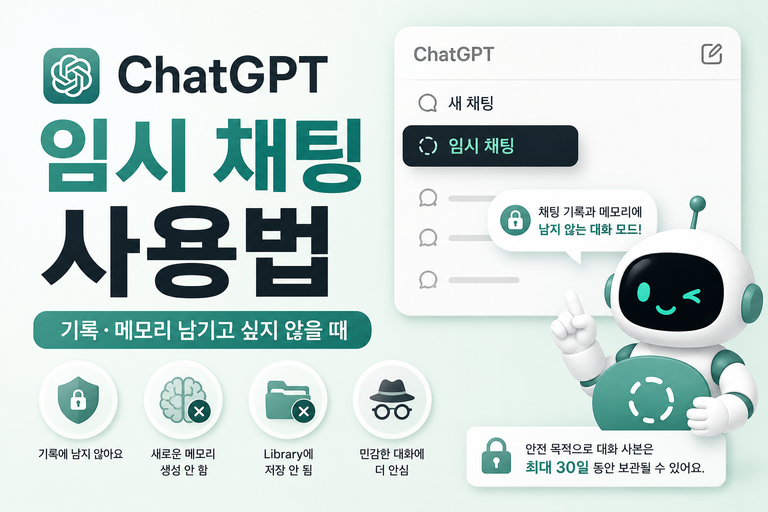
메모리는 일반 ChatGPT 대화 전반에 반영될 수 있습니다. 다만 임시 채팅, 맞춤 GPT, 프로젝트의 메모리 설정에 따라 적용 방식이 달라질 수 있습니다. 특정 프로젝트에서만 사용할 내용은 프로젝트 지침이나 맞춤 GPT의 지침으로 따로 관리하는 편이 효율적입니다.
꿀팁 4 — 메모리가 잘 반영됐는지 확인하기
새 대화를 시작한 뒤 이렇게 물어보면 됩니다.
지금 나에 대해 무엇을 기억하고 있어?ChatGPT가 저장된 내용을 바탕으로 답변해줍니다.
6. ChatGPT 메모리 기능 주의할 점
민감한 정보는 저장하지 마세요
메모리에 저장된 내용은 이후 모든 대화에 반영됩니다. 개인 정보, 금융 정보, 비밀번호 같은 민감한 내용은 저장하지 않는 게 좋습니다.
맞춤 GPT에는 메모리가 적용되지 않습니다
맞춤 GPT는 일반 ChatGPT의 메모리가 적용되지 않습니다. 저장된 메모리, 사용자 지정 지침, 이전 대화를 자동으로 참고하지 않으며 각 대화가 새롭게 시작됩니다. GPT에서 항상 사용할 역할과 규칙은 GPT의 지침(Instructions)이나 지식 파일(Knowledge)에 직접 추가해야 합니다.
메모리는 기기 간에 동기화됩니다
PC에서 저장한 메모리는 스마트폰 앱에서도 반영됩니다. 한 곳에서 삭제하면 모든 기기에서 삭제됩니다.
메모리 기능을 끄면 저장된 내용은 유지됩니다
메모리 토글을 끄면 새로운 내용이 저장되지 않지만, 기존에 저장된 내용은 삭제되지 않습니다. 완전히 초기화하려면 메모리 관리에서 전체 삭제를 해야 합니다.
7. 모디의 결론
ChatGPT 메모리 기능, 켜두고 나서 가장 크게 달라진 건 새 대화를 시작하는 방식이었습니다. 이전에는 매번 “저는 블로그를 운영하고 있고…”로 시작해야 했는데, 이제는 그냥 바로 질문할 수 있거든요.
처음에는 메모리가 저절로 쌓이는 걸 그냥 두고 썼는데, 직접 원하는 내용을 입력해두는 방식으로 바꾸고 나서 훨씬 일관된 답변이 나오기 시작했습니다.
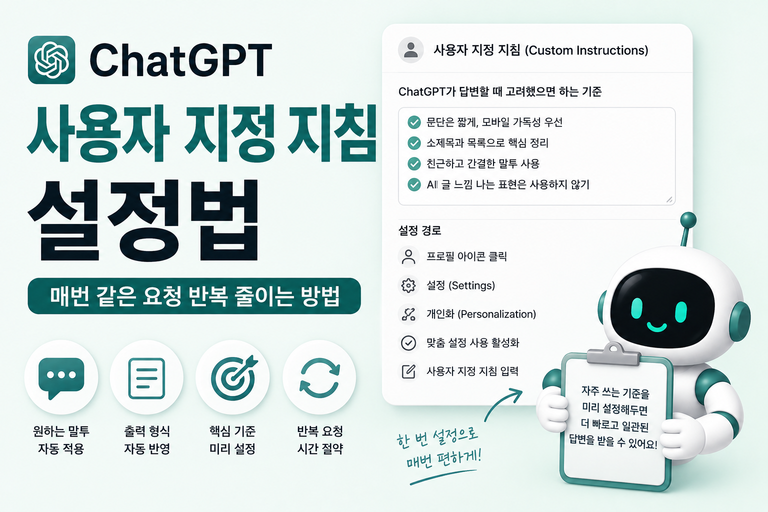
메모리 기능과 개인화 설정(Customize ChatGPT)을 함께 활용하면 더 효과적입니다. 메모리는 대화하면서 기억할 내용을 담당하고, 개인화 설정은 항상 유지할 답변 스타일이나 규칙을 설정하는 데 적합합니다.
저는 메모리를 켠 뒤부터는 “답변은 한국어로”, “SEO를 고려해줘” 같은 말을 거의 반복하지 않게 됐습니다. 반복 작업이 많은 분이라면 가장 먼저 켜볼 만한 기능이라고 생각합니다.
8. 자주 묻는 질문 (FAQ)
Q. ChatGPT 메모리 기능은 무료에서도 되나요?
A. 네. 무료 요금제에서도 저장된 메모리 기능을 사용할 수 있습니다. 다만 과거 대화를 폭넓게 참고하는 채팅 기록 참조 기능은 요금제와 계정에 따라 제공되지 않을 수 있습니다.
Q. 메모리 기능과 개인화 설정의 차이는 뭔가요?
A. 메모리는 대화하면서 저장되는 정보이고, 개인화 설정은 항상 유지할 답변 스타일이나 규칙을 미리 설정하는 기능입니다. 둘 다 켜두면 더 효과적입니다.
Q. 메모리가 잘못 저장됐을 때 어떻게 하나요?
A. 설정 → 개인화 → 메모리 관리에서 해당 내용을 찾아 삭제하거나, 대화 중에 “○○은 잊어줘”라고 요청하면 됩니다.
Q. 메모리 기능을 끄면 기존 내용이 삭제되나요?
A. 아니요. 메모리 토글을 끄면 새로운 내용이 저장되지 않을 뿐, 기존에 저장된 내용은 그대로 남아있습니다. 완전히 지우려면 메모리 관리에서 전체 삭제를 해야 합니다.
Q. GPTs를 쓸 때도 메모리가 적용되나요?
A. 아니요. 맞춤 GPT는 일반 ChatGPT에 저장된 메모리, 사용자 지정 지침, 이전 대화를 자동으로 사용하지 않습니다. 필요한 정보는 GPT의 지침(Instructions)이나 지식 파일(Knowledge)에 직접 추가해야 합니다.
Q. 대화를 삭제하면 메모리도 함께 삭제되나요?
A. 아니요. 대화를 삭제해도 해당 대화에서 저장된 메모리는 함께 삭제되지 않을 수 있습니다. 특정 정보를 완전히 지우려면 저장된 메모리를 삭제하고, 해당 정보를 포함한 대화도 함께 삭제하는 것이 좋습니다.
마무리
ChatGPT 메모리 기능 설정을 마쳤다면, 이제 아래 글도 함께 읽어보세요!
👉 ChatGPT 무료 vs Plus, 직접 써보고 느낀 솔직한 차이 (2026년 7월)
👉 ChatGPT 처음 쓴다면 반드시 해야 할 설정 5가지
👉 ChatGPT 프롬프트 작성법 — 원하는 답을 바로 뽑는 방법
👉 ChatGPT 이미지 생성 잘하는 방법
👉 GPTs 만드는 방법 — 나만의 AI 5분 만에 만들기
더 자세한 내용은 OpenAI 공식 도움말의 Memory FAQ에서 확인할 수 있습니다.
👉 ChatGPT 메모리 FAQ
※ 제공 기능은 계정 및 요금제에 따라 달라질 수 있습니다.