ChatGPT 이미지 생성 잘하는 방법

ChatGPT로 이미지를 만들 수 있다는 건 알았는데, 막상 해보니 원하는 결과가 잘 안 나왔습니다.
처음에는 한국어로 “귀여운 고양이 그려줘”라고 했는데 뭔가 어색하게 나오고, “블로그 썸네일 만들어줘”라고 했더니 제가 생각한 것과 전혀 다른 이미지가 나왔어요. 나중에 알고 보니 이미지 생성도 프롬프트 작성법이 따로 있었습니다.
ChatGPT 이미지 생성, 조금만 요령을 알면 훨씬 원하는 결과에 가깝게 만들 수 있습니다. 오늘은 직접 써보면서 알게 된 ChatGPT 이미지 생성 방법을 실전 예시와 함께 정리해봤습니다.
이전 글도 함께 읽어보세요.
👉 ChatGPT 프롬프트 작성법 — 원하는 답을 바로 뽑는 방법
목차
- ChatGPT 이미지 생성 기능이란?
- ChatGPT 이미지 생성 프롬프트 작성법
- 스타일별 ChatGPT 이미지 생성 실전 예시
- ChatGPT 이미지 생성 잘 안 될 때 해결법
- ChatGPT 이미지 생성 활용 꿀팁
- ChatGPT 이미지 생성 체크리스트
- 모디의 결론
- 자주 묻는 질문 (FAQ)
1. ChatGPT 이미지 생성 기능이란?
ChatGPT 이미지 생성은 텍스트로 원하는 이미지를 설명하면 AI가 이미지를 만들어주는 기능입니다. 현재 무료 요금제에서도 사용할 수 있으며, Plus·Pro 등 유료 요금제는 더 높은 사용 한도가 제공됩니다. 별도 이미지 생성 사이트를 이용하지 않고 ChatGPT 대화창에서 바로 이미지를 만들고 수정할 수 있습니다.
블로그 썸네일, SNS 이미지, 인포그래픽, 일러스트까지 하나의 대화 안에서 이어서 작업할 수 있어서 편합니다. 저도 처음에는 여러 AI 이미지 생성 도구를 사용했는데, 지금은 ChatGPT 하나로 대부분의 작업을 하고 있습니다.

2. ChatGPT 이미지 생성 프롬프트 작성법
ChatGPT 이미지 생성에서 가장 중요한 건 프롬프트입니다. 글쓰기 프롬프트와 비슷하지만, 이미지만의 요소가 추가됩니다.
기본 구조
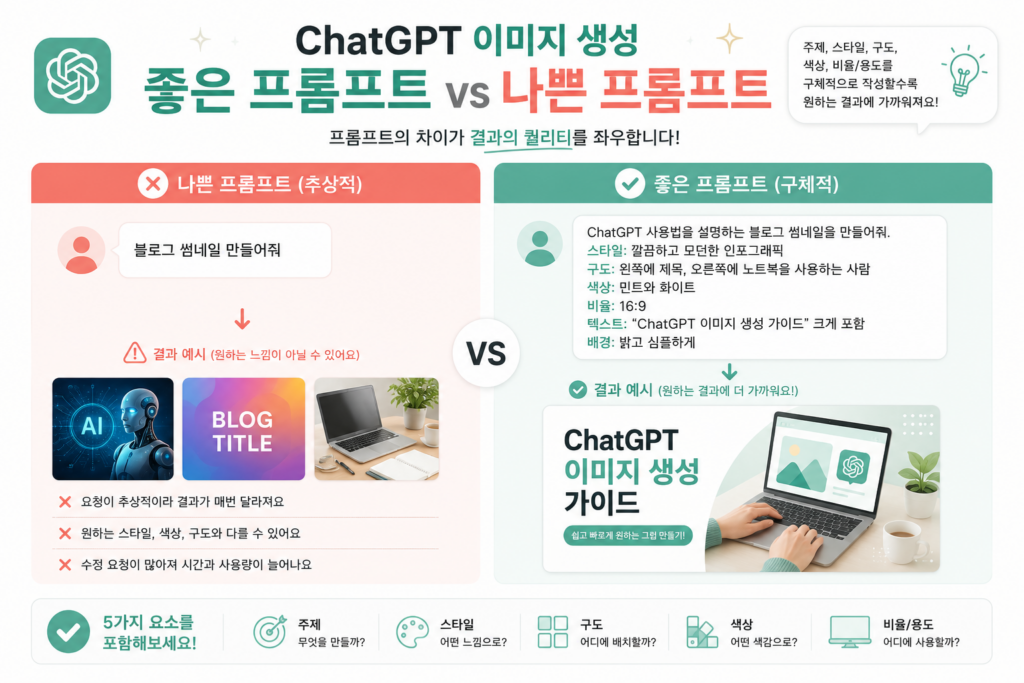
좋은 ChatGPT 이미지 생성 프롬프트는 다음 5가지 요소를 포함하면 훨씬 작성하기 쉽습니다.
① 주제 — 무엇을 만들 것인가
② 스타일 — 어떤 느낌으로 표현할 것인가
③ 구도 — 인물과 글씨를 어디에 배치할 것인가
④ 색상 — 어떤 색감을 사용할 것인가
⑤ 비율/용도 — 어디에 사용할 이미지인가
나쁜 프롬프트 vs 좋은 프롬프트
❌ 나쁜 예시:
블로그 썸네일 만들어줘✅ 좋은 예시:
ChatGPT 사용법을 설명하는 블로그 썸네일을 만들어줘.
스타일: 깔끔하고 모던한 인포그래픽
구도: 왼쪽에 제목, 오른쪽에 노트북을 사용하는 인물
색상: 민트와 화이트
비율: 16:9
텍스트: "ChatGPT 이미지 생성 가이드" 크게 포함
배경: 밝고 심플하게
한국어 프롬프트로 충분합니다
한국어로 요청해도 충분합니다. 원하는 결과가 나오지 않는다면 영어로 바꾸기보다 주제, 구도, 스타일, 색상, 비율처럼 필요한 조건을 더 구체적으로 추가해보세요. 조건이 구체적일수록 원하는 결과에 가까워집니다.
3. 스타일별 ChatGPT 이미지 생성 실전 예시
블로그 썸네일용
주제: ChatGPT 프롬프트 작성법 블로그 썸네일
스타일: 깔끔한 인포그래픽, 모던한 느낌
구도: 왼쪽에 제목 텍스트, 오른쪽에 노트북 일러스트
색상: 민트(#62BDB2)와 화이트 위주
비율: 16:9
텍스트: "ChatGPT 프롬프트 작성법" 상단에 크게
배경: 밝고 심플하게
SNS 카드뉴스용
주제: ChatGPT 활용 꿀팁 5가지 카드뉴스
스타일: 미니멀 플랫 디자인
구도: 상단에 제목, 아래에 팁 목록
색상: 파스텔 민트와 크림 화이트
비율: 1:1 (인스타그램용)
텍스트: 각 팁을 번호와 함께 표시
인포그래픽용
주제: ChatGPT 무료 vs 유료 비교 인포그래픽
스타일: 깔끔한 비교표 스타일
구도: 좌우로 나눠서 무료/유료 비교
색상: 왼쪽 회색(무료), 오른쪽 민트(유료)
한국어 텍스트 포함
비율: 세로형 (핀터레스트용)
일러스트용
귀여운 캐릭터가 노트북으로 일하는 모습
스타일: 플랫 벡터 일러스트
구도: 캐릭터 중앙 배치, 배경은 홈오피스
색상: 민트와 크림 화이트
배경: 깔끔한 홈오피스 느낌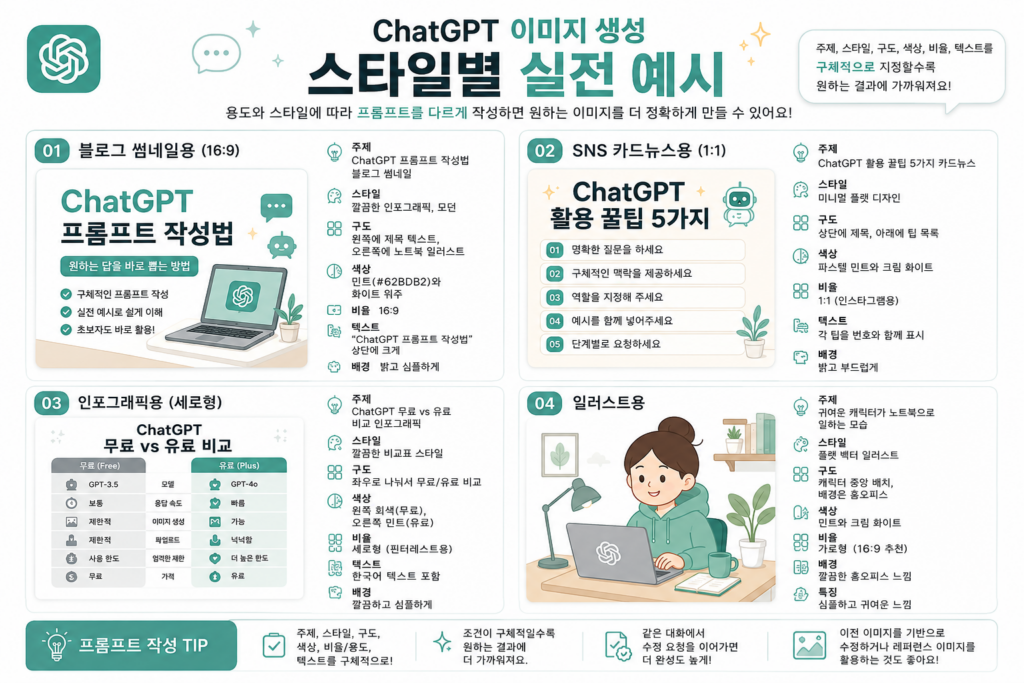
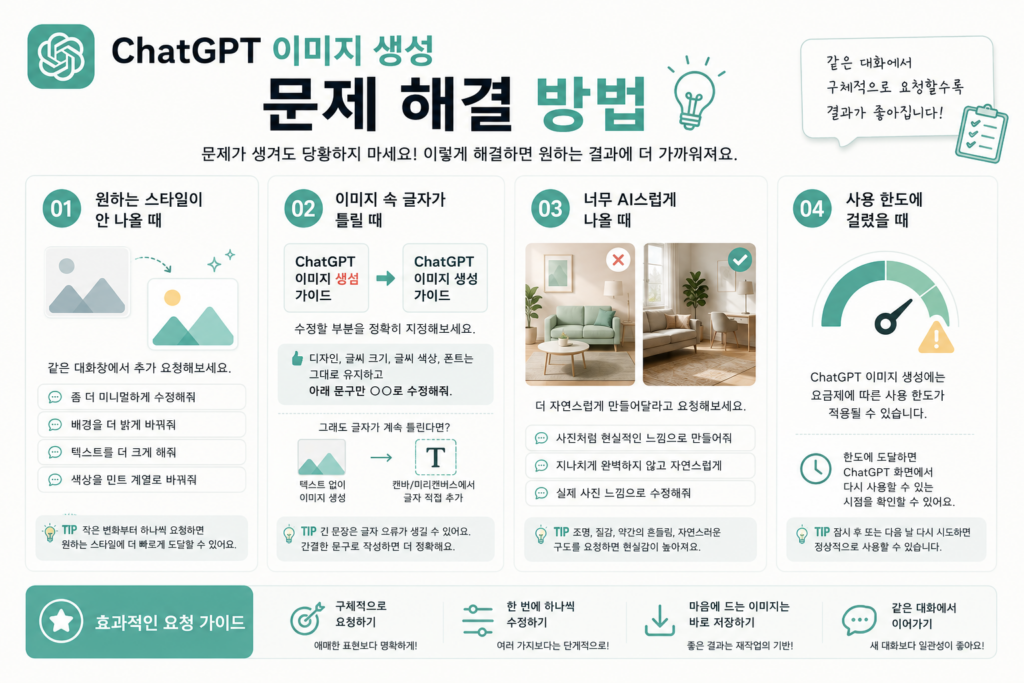
4. ChatGPT 이미지 생성 잘 안 될 때 해결법
문제 1 — 원하는 스타일이 안 나올 때
같은 대화창에서 이렇게 추가 요청해보세요.
좀 더 미니멀하게 수정해줘
배경을 더 밝게 바꿔줘
텍스트를 더 크게 해줘
색상을 민트 계열로 바꿔줘
문제 2 — 이미지 속 글자가 틀릴 때
ChatGPT는 이미지 안에 한국어 텍스트도 넣을 수 있지만, 긴 문장이나 작은 글씨에서는 오탈자가 생길 수 있습니다.
이럴 때는 먼저 같은 대화에서 수정할 부분을 정확하게 지정해보세요. 특히 바꾸지 않을 요소까지 함께 명시하면 전체 레이아웃이 같이 바뀌는 상황을 줄일 수 있습니다.
디자인, 글씨 크기, 글씨 색상, 폰트는 그대로 유지하고
아래 문구만 ○○로 수정해줘.
실제로 이 블로그 이미지를 만들면서도 특정 부분만 바꾸려 했는데 전체 레이아웃이 같이 변하는 경우가 있었어요. 유지할 부분을 먼저 적고 바꿀 부분을 지정하면 훨씬 정확하게 반영됩니다.
그래도 글자가 계속 틀린다면 텍스트 없이 이미지를 생성한 뒤 캔바나 미리캔버스에서 글자를 직접 넣는 방법도 있습니다.
문제 3 — 너무 AI스럽게 나올 때
사진처럼 현실적인 느낌으로 만들어줘
지나치게 완벽하지 않고 자연스럽게
실제 사진 느낌으로 수정해줘
문제 4 — 사용 한도에 걸렸을 때
ChatGPT 이미지 생성에는 요금제에 따른 사용 한도가 적용될 수 있습니다. 한도에 도달하면 ChatGPT 화면에서 다시 사용할 수 있는 시점을 확인할 수 있습니다.
5. ChatGPT 이미지 생성 활용 꿀팁
꿀팁 1 — 이전 이미지를 기반으로 수정하기
한 번 마음에 드는 이미지가 나왔다면, 같은 대화에서 계속 수정 요청을 이어가세요. 새 대화를 시작하면 스타일이 달라질 수 있어요.
이 이미지에서 배경색만 바꿔줘
같은 스타일로 다른 주제 버전 만들어줘
이 이미지의 텍스트만 수정해줘
꿀팁 2 — 레퍼런스 이미지 활용하기
마음에 드는 이미지를 ChatGPT에 첨부하고 이렇게 요청하면 비슷한 스타일로 만들어줍니다.
이 이미지 스타일을 참고해서
ChatGPT 이미지 생성 가이드 썸네일 만들어줘
꿀팁 3 — 시리즈 이미지 일관성 유지하기
블로그 글마다 이미지 스타일을 통일하려면 처음에 스타일 가이드를 정해두고 매번 같은 조건을 붙이면 됩니다.
항상 민트와 화이트 색상
항상 16:9 비율
항상 모던 인포그래픽 스타일
6. ChatGPT 이미지 생성 체크리스트
ChatGPT 이미지 생성 전 확인해보세요.
✔ 주제를 구체적으로 설명했다
✔ 원하는 스타일을 명시했다
✔ 구도를 지정했다 (인물/텍스트 배치)
✔ 색상을 지정했다
✔ 비율과 용도를 알려줬다
7. 모디의 결론
ChatGPT 이미지 생성, 처음에는 한국어로 요청했는데 원하는 결과가 잘 안 나와서 답답했습니다. 그런데 주제, 스타일, 구도, 색상, 비율 이 다섯 가지만 함께 적어줘도 원하는 결과에 훨씬 가까워졌어요.
지금은 블로그 썸네일, SNS 이미지, 인포그래픽을 전부 ChatGPT 이미지 생성으로 만들고 있습니다. 별도 디자인 툴 없이 대화창 하나로 해결되니까 작업 시간이 크게 줄었어요.
처음에는 결과가 마음에 안 나와도 포기하지 말고 같은 대화에서 계속 수정 요청해보세요. 몇 번 주고받다 보면 원하는 이미지에 가까워집니다.
8. 자주 묻는 질문 (FAQ)
Q. 생성한 이미지를 다시 수정할 수 있나요?
A. 네. 같은 대화에서 원하는 수정 내용을 설명하면 기존 이미지를 기반으로 계속 수정할 수 있습니다. 배경, 색상, 글씨, 구도처럼 원하는 부분만 변경하도록 요청하는 것이 가장 효과적입니다.
Q. ChatGPT 이미지 생성은 무료에서도 되나요?
A. 네. 현재 무료 요금제에서도 ChatGPT 이미지 생성 기능을 사용할 수 있습니다. 다만 무료 요금제는 유료 요금제보다 사용 한도가 더 엄격할 수 있습니다.
Q. 한국어로 요청해도 되나요?
A. 네, 한국어로 요청해도 충분히 좋은 이미지가 나옵니다. 원하는 결과가 나오지 않는다면 영어로 바꾸기보다 조건을 더 구체적으로 추가해보세요.
Q. 생성된 이미지를 상업적으로 사용해도 되나요?
A. OpenAI 이용약관상, 법이 허용하는 범위에서 생성된 결과물은 사용자가 소유합니다. 다만 상표, 저작권, 초상권 등 제3자의 권리를 침해하지 않는지 확인할 책임은 사용자에게 있으므로 상업적 사용 전에는 관련 권리 여부를 함께 확인하는 것이 좋습니다.
Q. 이미지 생성 횟수 제한이 있나요?
A. ChatGPT 이미지 생성에는 요금제에 따른 사용 한도가 적용될 수 있습니다. 한도에 도달하면 ChatGPT 화면에서 다시 사용할 수 있는 시점을 확인할 수 있습니다.
Q. 생성된 이미지를 편집할 수 있나요?
A. 같은 대화창에서 수정 요청을 이어가면 됩니다. 또는 생성된 이미지를 다운로드한 뒤 캔바 같은 도구에서 추가 편집도 가능합니다.
마무리
ChatGPT 이미지 생성 방법을 익혔다면, 이제 아래 글도 함께 읽어보세요!
👉 ChatGPT 무료 vs Plus, 직접 써보고 느낀 솔직한 차이 (2026년 7월)
👉 ChatGPT 처음 쓴다면 반드시 해야 할 설정 5가지
👉 ChatGPT 프롬프트 작성법 — 원하는 답을 바로 뽑는 방법
👉 GPTs 만드는 방법 — 나만의 AI 5분 만에 만들기
👉 ChatGPT 메모리 기능 사용법 — 대화를 기억하게 만드는 방법
더 자세한 내용은 OpenAI 공식 도움말에서 확인할 수 있습니다.
👉 OpenAI 공식 ChatGPT 이미지 FAQ
※ 제공 기능은 계정 및 요금제에 따라 달라질 수 있습니다.