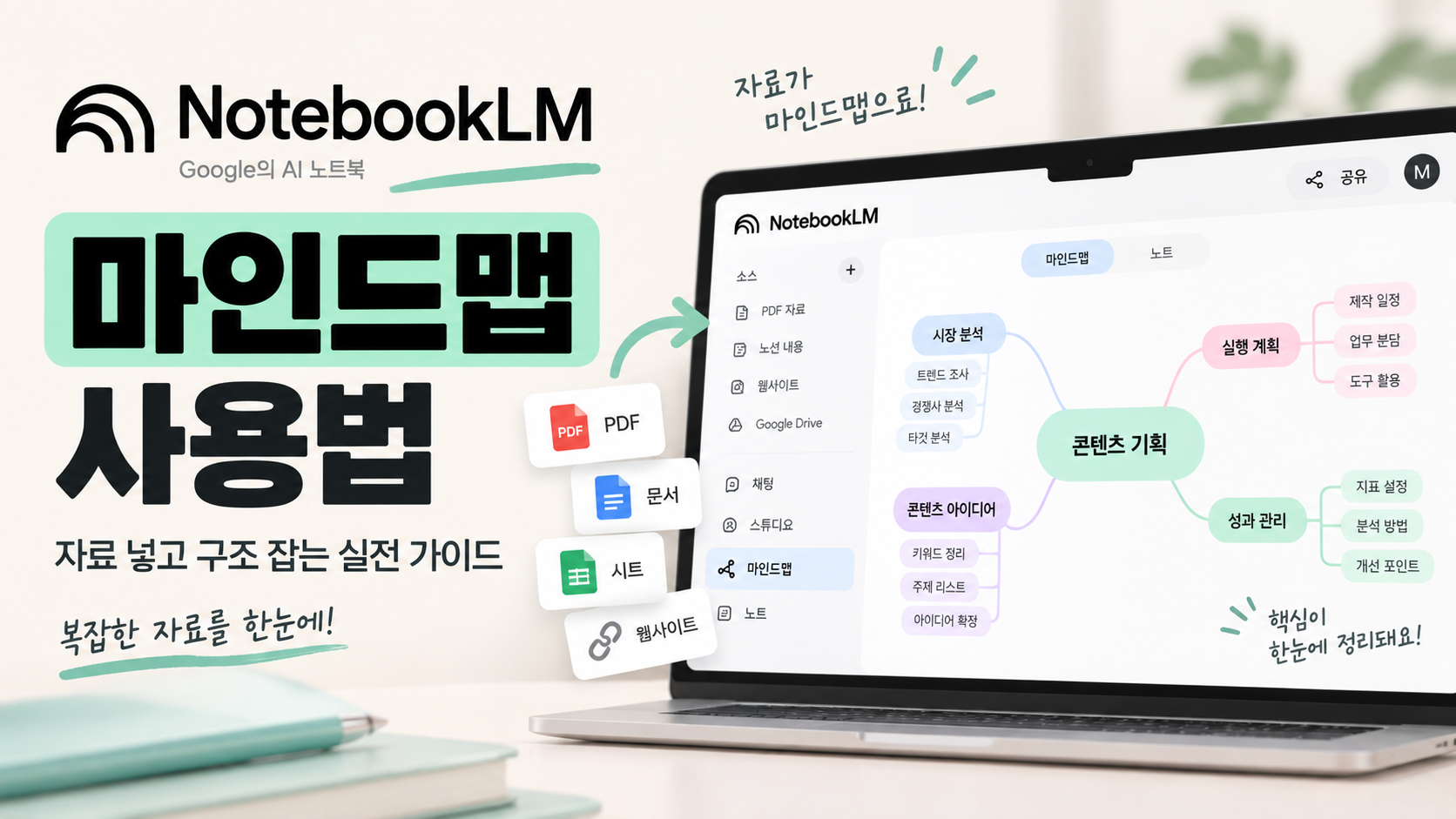
NotebookLM 마인드맵 사용법

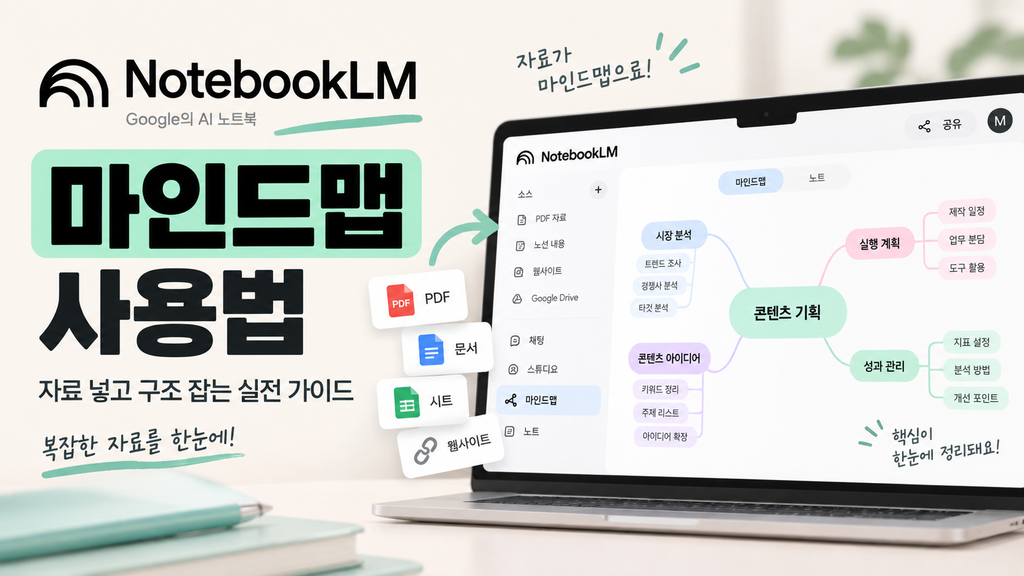
NotebookLM 마인드맵을 만들기위해 자료를 넣어봤는데, 처음엔 결과가 뭉텅이로 나왔습니다.
버튼을 눌러 마인드맵을 생성했는데 가지가 다 비슷한 덩어리였어요. 그러다 소스를 주제별로 나눠 선택하고, 가지 기준을 먼저 정해주고 나서부터 결과가 완전히 달라졌습니다.
오늘은 NotebookLM 마인드맵을 뭉치지 않게 만드는 방법부터 글 초안으로 이어가는 흐름까지 정리해봤습니다.
이전 글도 함께 읽어보세요.
👉 NotebookLM 사용법, 자료 넣고 요약·질문하는 방법
목차
- NotebookLM 마인드맵, 어떻게 만들면 될까요?
- 중심 주제를 잘 정하는 법
- 마인드맵 만들기 5단계
- 가지 기준별 프롬프트 예시
- 마인드맵이 뭉칠 때 확인할 것
- 마인드맵으로 글 초안 만드는 흐름
- 모디의 결론
- 자주 묻는 질문 (FAQ)
1. NotebookLM 마인드맵, 어떻게 만들면 될까요?
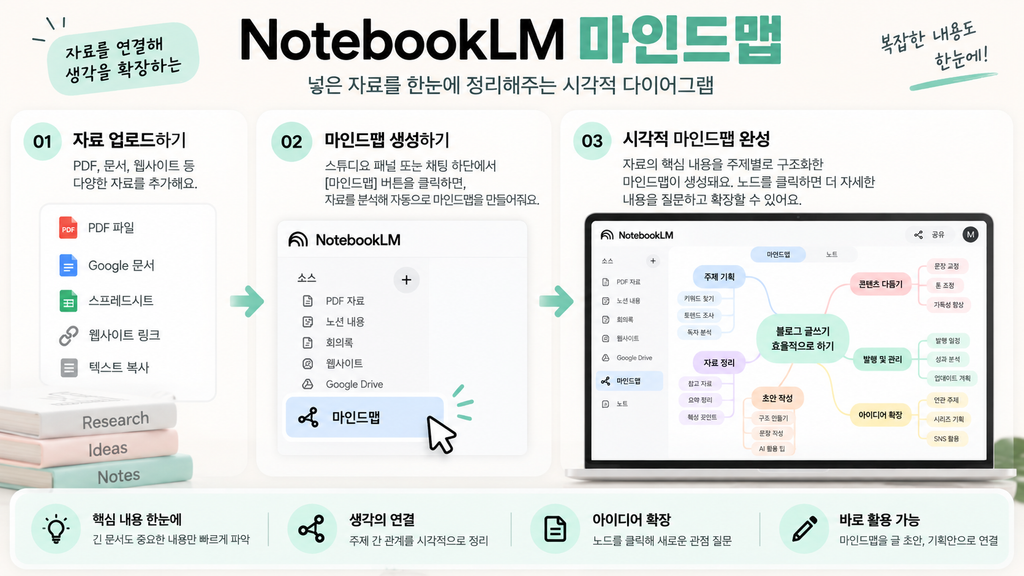
NotebookLM에는 소스를 올리면 클릭 한 번으로 시각적 다이어그램을 생성해주는 마인드맵 버튼이 자체 탑재되어 있어요.
기본 사용 순서
스튜디오 패널 또는 채팅 하단
→ [마인드맵] 버튼 클릭
→ 시각적 맵 자동 생성
→ 노드를 클릭해 세부 내용 질문
→ 채팅창 프롬프트로 가지 정교하게 다듬기
같은 소스라도 “무엇을 기준으로 펼칠지”를 정해두면 결과가 확 달라집니다. 소스는 한 번에 왕창 넣기보다 주제별로 끊어서 넣으면 마인드맵이 더 선명해져요.
소스가 여러 개라면 좌측 패널에서 마인드맵으로 엮을 특정 소스만 체크박스로 선택한 뒤 생성하면 가지가 뭉치지 않고 또렷해집니다.
2. 중심 주제를 잘 정하는 법
중심 주제는 “범위(무엇에 대해)”와 “목적(왜·어떻게)”이 같이 들어가야 합니다.
예를 들어 ‘마케팅’처럼 넓게 끝내면 가지가 흩어지고, ‘초보자를 위한 콘텐츠 마케팅 학습 로드맵’처럼 목적이 들어가면 가지가 바로 구조를 잡아요.
좋은 중심 주제 예시
- 초보자를 위한 NotebookLM 마인드맵 활용 로드맵
- 제품 기획서에서 핵심만 뽑아 의사결정 근거로 연결하기
- 운영 정책 문서를 기능별로 재구성한 관리 체크리스트
중심 주제가 애매할 때 생기는 문제
가지가 개념 나열로 끝나서 글로 이어지지 않아요
목적이 없으면 결과가 사전처럼 나와요.
서로 다른 주제가 한 가지에 섞여요
지도 전체가 흐려지고 어디를 봐야 할지 몰라져요.
중복 가지가 늘어서 구조가 비대해져요
비슷한 내용이 반복되면서 마인드맵이 커지기만 해요.
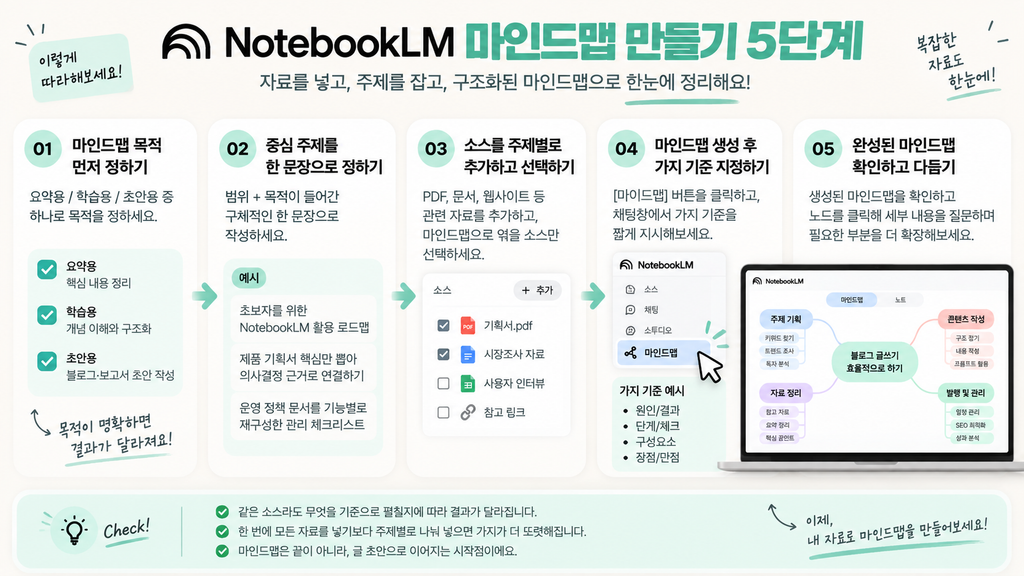
3. 마인드맵 만들기 5단계
아래 순서대로 하면 마인드맵이 뭉치지 않고 정리 → 확장 → 초안으로 자연스럽게 이어집니다.
1단계 — 마인드맵 목적 먼저 적기
요약용 / 학습용 / 초안용 중 하나로 정하세요2단계 — 중심 주제를 한 문장으로 고정
범위 + 목적이 들어간 한 문장으로 써요3단계 — 소스를 주제별 덩어리로 나눠 노트북에 추가하기
한 번에 다 넣기보다 관련 소스끼리 묶어서 넣으면 가지가 또렷해져요. 소스가 여러 개라면 좌측 패널에서 필요한 소스만 체크박스로 선택한 뒤 마인드맵을 생성하면 원하는 범위만 반영됩니다.
4단계 — 가지 기준을 짧게 지시하기
예: 원인/결과, 단계/체크, 구성요소5단계 — 뭉치면 가지 기준만 다시 요청
소스를 바꾸기보다 지시 문장만 바꾸는 게 빠릅니다.
마인드맵이 잘 나왔는지는 “가지가 서로 다른지”와 “목적에 맞는지”로 빠르게 확인하면 됩니다.
4. 가지 기준별 프롬프트 예시
마인드맵 버튼으로 생성한 뒤 채팅창 프롬프트로 가지를 정교하게 다듬을 수 있어요. 아래는 중심 주제만 바꿔서 바로 쓸 수 있는 형태예요.
학습용
"중심 주제에 대해
개념→이유→예시→연습문제 순서로
가지를 펼쳐줘."
실행용
"중심 주제를 달성하기 위한
준비→단계→주의점→체크리스트로 정리해
마인드맵 형태로 보여줘."
분석용
"중심 주제를
원인/과정/결과/대안 관점으로 나눠
가지를 구성해줘."
마인드맵 프롬프트는 ‘무슨 내용을 늘어놓을지’보다 ‘어떤 기준으로 가지를 펼지’를 정하는 게 핵심이에요.
5. 마인드맵이 뭉칠 때 확인할 것
결과가 두꺼운 덩어리처럼 나오면 보통 소스가 한꺼번에 들어갔거나, 가지 기준 없이 생성된 경우가 많아요.
가장 흔한 실패 원인 3가지
범위가 너무 넓음
중심 주제가 커서 가지가 분산돼요. 목적을 구체적으로 좁혀보세요.
소스가 섞임
서로 다른 주제의 소스가 한 노트북에 뭉쳐 있어요. 좌측 패널에서 필요한 소스만 체크박스로 선택하거나, 주제별로 나눠 넣어보세요.
가지 기준이 없음
“마인드맵으로 정리해줘”만 해서 결과가 요약문처럼 나와요. 가지 기준을 2~3개 먼저 지정해보세요.
한 번에 모든 걸 포함시키려 하면 지도 전체가 무거워질 수 있어요. 목적에 맞는 가지 기준 2~3개만 먼저 잡아보세요.
6. 마인드맵으로 글 초안 만드는 흐름
마인드맵은 끝이 아니라 시작이에요. 가지를 글의 소제목처럼 그대로 옮기면 초안 작성이 빨라집니다. 특히 학습·가이드형 콘텐츠라면 마인드맵의 가지가 곧 H2·H3 구조로 연결돼요.
1단계 — 중심 주제와 목적 고정
초안용인지, 요약용인지 먼저 정하세요.
2단계 — 가지 기준을 단계·체크·주의로 설정
결과물의 구조가 바로 잡혀요.
3단계 — 각 가지를 2~3문장 근거로 확장 요청
예: "각 가지를 근거→예시→적용 팁 순서로 확장해줘"4단계 — 마인드맵 가지를 글의 소제목으로 전환
가지를 H2·H3로 옮기면 초안 구조가 완성돼요.
7. 모디의 결론
NotebookLM 마인드맵, 처음엔 버튼을 눌렀는데 결과가 요약문 같은 덩어리로만 나왔어요.
소스를 주제별로 나눠 체크박스로 선택하고, 가지 기준을 2~3개 먼저 정해주고 나서부터 달라졌습니다. 뭉치는 문제도 소스를 바꾸기보다 가지 기준만 수정했더니 훨씬 빠르게 해결됐어요.
마인드맵을 글 초안으로 바로 이어가는 방식도 생각보다 훨씬 편했습니다. 가지를 소제목으로 옮기는 것만으로 글의 뼈대가 잡히거든요. 한 번 흐름을 잡아두면 다음부터는 훨씬 빠르게 됩니다.
8. 자주 묻는 질문 (FAQ)
Q. 마인드맵용 소스는 한 번에 다 넣는 게 좋나요?
A. 한 번에 다 넣기보다 주제별로 나눠 넣는 편이 가지가 또렷해집니다. 소스가 여러 개라면 좌측 패널에서 필요한 소스만 체크박스로 선택한 뒤 마인드맵을 생성하면 원하는 범위만 반영돼요.
Q. 마인드맵 결과가 너무 길게 나오면 어떻게 줄여요?
A. 가지 기준을 먼저 “단계·체크·주의”처럼 2~3개로 좁히고, 각 가지의 설명을 2~3문장으로 제한해 달라고 요청해보세요.
Q. 요약이 아니라 확장이 필요할 때는 무엇을 지시하나요?
A. “각 가지를 근거→예시→적용 팁 순서로 확장”처럼 확장을 위한 하위 항목을 가지 기준에 포함시키면 요약에 머무는 걸 줄일 수 있어요.
Q. 마인드맵을 글 초안으로 바로 전환할 수 있나요?
A. 가능해요. 마인드맵의 큰 가지를 소제목(H2·H3)으로 옮기고, 각 가지에 2~3문장 근거를 덧붙이는 방식으로 초안을 만들면 작성 속도가 빨라집니다.
마무리
NotebookLM 마인드맵 활용법을 익혔다면, 이제 아래 글도 함께 읽어보세요!
👉 NotebookLM 사용법, 자료 넣고 요약·질문하는 방법
👉 ChatGPT vs Claude, PDF 하나 넣고 요약 결과 비교
👉 ChatGPT vs Gemini, 유튜브 영상 요약은 어느 쪽이 더 편할까?
더 자세한 내용은 공식 도움말에서 확인할 수 있습니다.
👉 NotebookLM 공식 사이트
※ 제공 기능은 계정 및 요금제에 따라 달라질 수 있습니다.