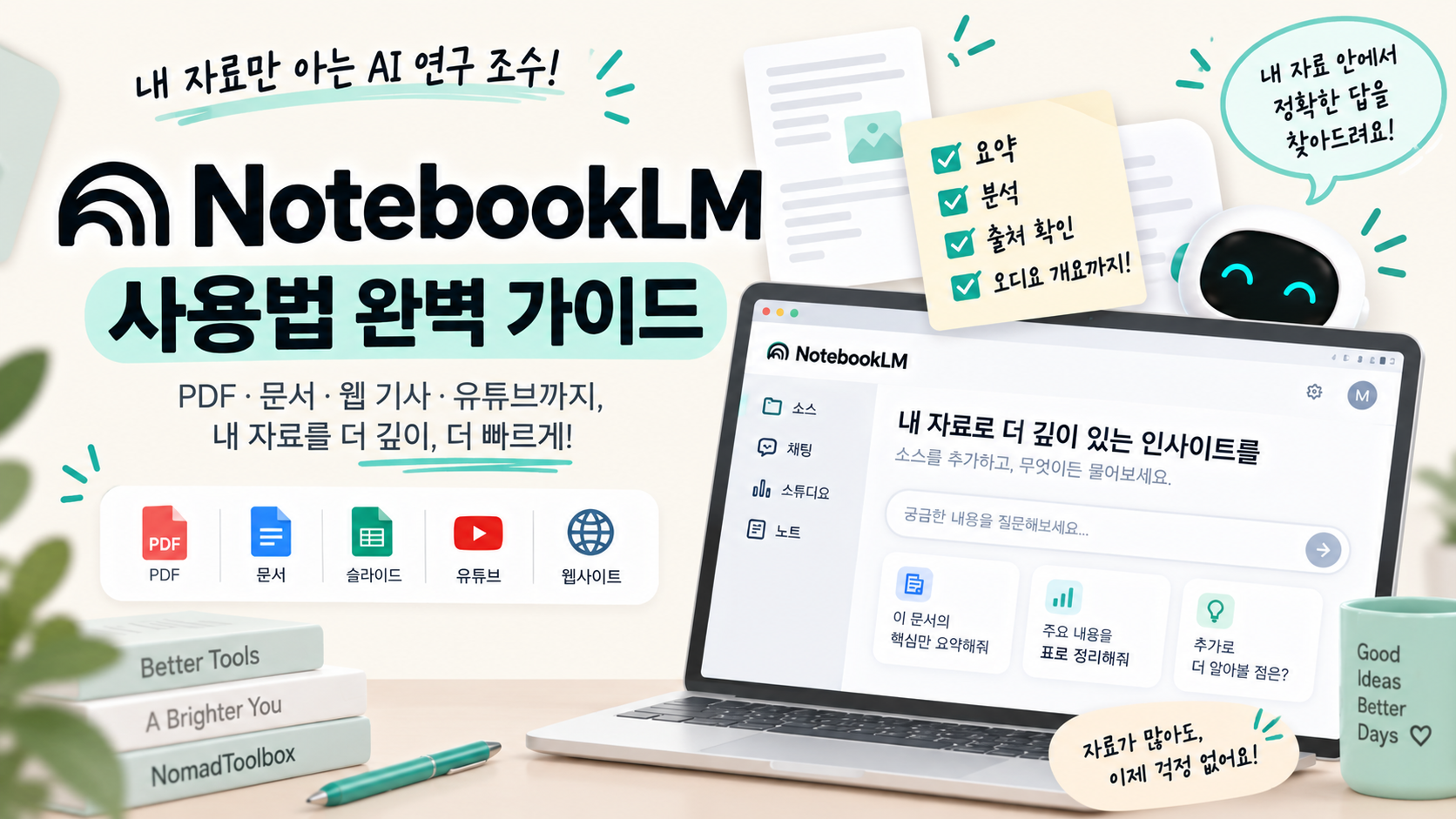
NotebookLM 사용법, 자료 넣고 요약·질문하는 방법

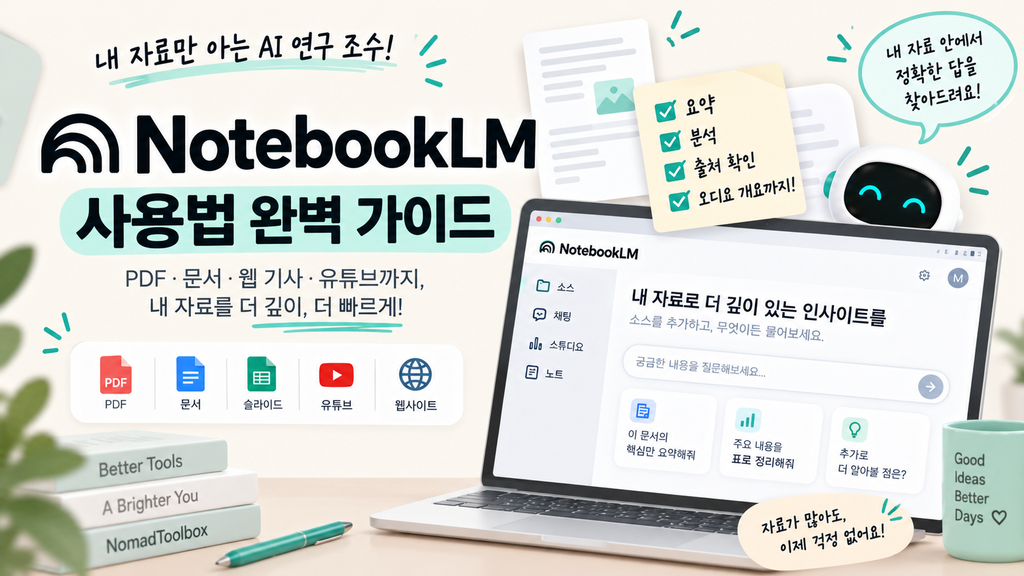
매일 쏟아지는 PDF, 웹 기사, 회의록을 읽느라 시간이 부족했습니다.
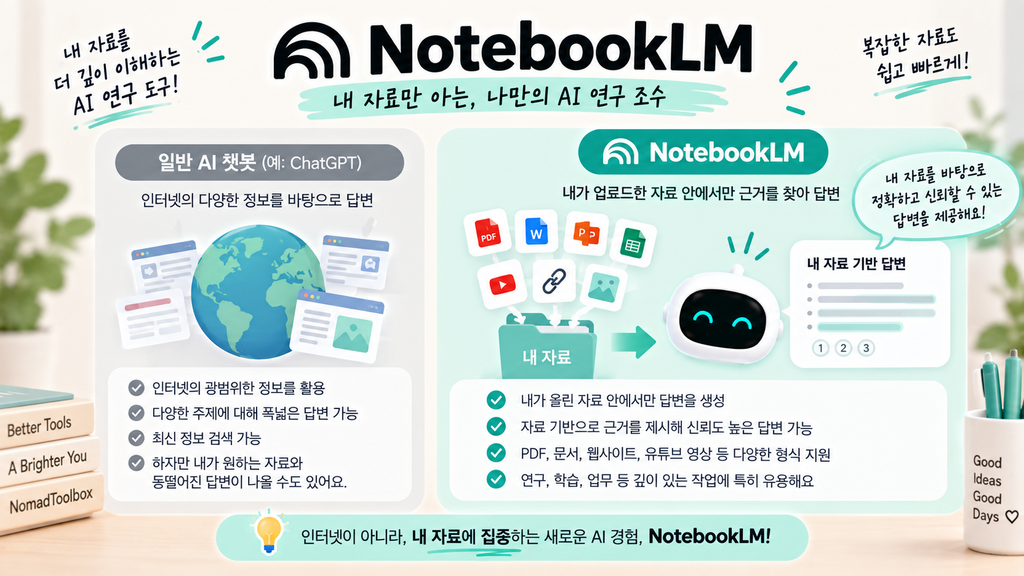
ChatGPT 같은 범용 AI는 대화와 웹 검색 등 다양한 정보를 활용할 수 있지만, 내가 읽어야 할 자료만을 기준으로 답을 받고 싶을 때는 조금 다르게 느껴졌어요. 그러다 NotebookLM을 써봤는데, 내가 올린 자료 안에서만 근거를 찾아 답해주는 방식이 완전히 달랐습니다.
자료 밖의 내용이 섞이는 경우를 줄이는 데 도움이 됐고, 답변마다 근거를 확인할 수 있다는 점이 특히 편했어요.
오늘은 NotebookLM이 뭔지부터 실제로 어떻게 활용하는지까지 정리해봤습니다.
목차
- NotebookLM이란?
- 시작하는 방법 — 노트북 만들기
- 자료 업로드하는 방법
- 질문하고 요약하는 실전 활용법
- 꼭 써봐야 할 기능 — 오디오 개요와 스튜디오 기능
- 주의할 점
- 모디의 결론
- 자주 묻는 질문 (FAQ)
1. NotebookLM이란?
NotebookLM은 구글이 만든 AI 기반 연구 도구입니다. 구글의 Gemini 모델을 기반으로 구동됩니다.
일반적인 AI 챗봇과 달리 NotebookLM은 오직 내가 업로드한 자료 안에서만 근거를 찾아 답해요. 자료 밖의 내용이 섞이는 경우를 줄이는 데 도움이 됐고, 답변마다 출처를 확인할 수 있다는 점이 특히 편했습니다.
한마디로 인터넷 전체가 아니라 내 자료만 아는 개인 AI 연구 조수예요.
2. 시작하는 방법 — 노트북 만들기
구글 계정만 있으면 바로 시작할 수 있어요. 대기 목록이나 신용카드 없이 무료로 사용할 수 있습니다.
시작 순서
notebooklm.google.com 접속
→ 구글 계정으로 로그인
→ '새 노트북 만들기' 클릭
→ 노트북 이름 입력
   (프로젝트명이나 학습 주제 권장)
→ 완료
노트북 하나가 하나의 주제별 작업 공간이에요. 프로젝트별로 노트북을 따로 만들어두면 자료가 섞이지 않아 관리하기 편합니다. 무료 사용자는 최대 100개의 노트북을 만들 수 있습니다.
3. 자료 업로드하는 방법
노트북을 만들었다면 이제 자료를 올릴 차례예요.
지원하는 파일 형식
문서: PDF, Word(.docx), 텍스트(.txt),
      Markdown(.md), CSV, PowerPoint(.pptx),
      ePub
이미지: JPEG, PNG, WebP 등
오디오 파일
구글 드라이브 문서·슬라이드·스프레드시트
웹사이트 URL
유튜브 링크 (자막이 있는 공개 영상)
붙여넣은 텍스트
업로드 방법
노트북 화면
→ '소스 추가' 버튼 클릭
→ 파일 선택 또는 URL 입력
→ 업로드 완료
※ 소스는 노트북당 최대 50개까지, 단일 파일 기준 최대 200MB 및 50만 단어까지 지원됩니다.
서로 관련 있는 자료들을 하나의 노트북에 모아두면 AI가 문맥을 훨씬 더 잘 파악합니다. 다만 관련 없는 주제를 섞으면 답변이 혼란스러워질 수 있으니 주제별로 노트북을 나눠 관리하는 게 좋아요.
※ 파일 형식이나 문서 상태에 따라 일부 콘텐츠가 정상적으로 처리되지 않을 수 있으니, 업로드 후 소스 내용이 제대로 인식됐는지 확인해보는 게 좋아요.
4. 질문하고 요약하는 실전 활용법
자료 업로드가 끝났다면 이제 AI와 대화할 차례예요.
효과적인 질문 방법
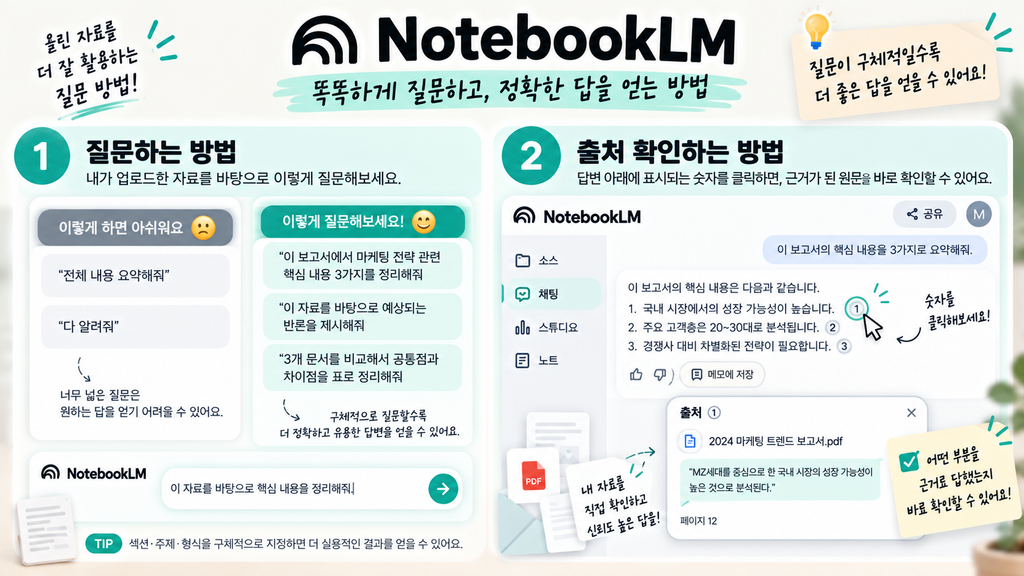
이렇게 하면 아쉬워요
"전체 내용 요약해줘"
"다 알려줘"
이렇게 하면 훨씬 좋아요
"이 보고서에서 마케팅 전략 관련 핵심 내용
3가지를 정리해줘"

"이 자료를 바탕으로 예상되는 반론을
제시해줘"

"3개 문서를 비교해서 공통점과 차이점을
표로 정리해줘"
섹션별로 구체적으로 질문할수록 정확한 답변이 나옵니다.
출처 확인하는 방법
답변 아래에 숫자(인용 표시)가 보이면 클릭해보세요. AI가 어떤 부분을 근거로 답했는지 원문이 강조되어 나타납니다. AI가 자료에 없는 내용을 지어냈는지 즉시 검증할 수 있어요. 이게 NotebookLM을 쓰는 가장 큰 이유입니다.
5. 꼭 써봐야 할 기능 — 오디오 개요와 스튜디오 기능
NotebookLM에서 가장 독특한 기능이에요.
업로드한 자료를 바탕으로 두 명의 AI가 대화하는 팟캐스트 형식의 음성 파일을 자동으로 만들어줍니다. 복잡한 논문이나 보고서도 대화 형식으로 들으면 훨씬 이해하기 쉬워요.
한국어도 지원하고 있어 설정에서 출력 언어를 한국어로 바꾸면 한국어 팟캐스트로 만들 수 있습니다. 출퇴근 시간이나 이동 중에 들으면서 자료를 파악하는 방식으로 활용하기 좋아요.
노트북 화면
→ '오디오 개요' 버튼 클릭
→ 언어 설정 확인
→ 생성 완료 후 재생
이외에도 자료를 바탕으로 동영상 개요, 마인드맵, 보고서, 플래시카드 등 다양한 결과물을 만들 수 있어요. 처음이라면 우선 오디오 개요부터 사용해보고 필요한 기능을 하나씩 활용해보는 걸 추천합니다.
※ 무료 플랜에서는 오디오 개요 생성이 하루 3회로 제한됩니다.
6. 주의할 점
무료 사용량 제한이 있어요
무료 플랜에서는 일일 채팅 질문 50회, 오디오 개요 생성 3회로 제한됩니다. 한도를 늘리려면 구글의 유료 AI 구독 플랜(Google AI 플랜)으로 업그레이드할 수 있어요.
개인정보 보호
Google은 사용자가 피드백을 제공하지 않는 한 NotebookLM의 소스·질문·답변 등을 기본 AI 모델 학습에 직접 사용하지 않는다고 안내하고 있어요. 다만 피드백을 제출하면 관련 콘텐츠가 검토될 수 있으므로 민감한 정보가 포함된 자료는 주의하는 게 좋습니다.
너무 광범위한 질문은 피하세요
“전체 내용을 다 알려줘”보다 섹션별로 나눠 질문하는 게 훨씬 정확한 결과를 얻을 수 있어요.
언어 설정 참고
한국어 처리 능력이 뛰어나지만, 원문이 영어인 자료는 영어로 질문했을 때 더 세밀한 답변이 나오는 경우가 있습니다.
7. 모디의 결론
NotebookLM을 써보면서 가장 좋았던 건 내 자료 안에서만 답한다는 점이었어요.
범용 AI를 쓸 때는 내가 읽어야 할 자료 밖의 내용이 섞여오는 경우가 있었는데, NotebookLM은 그 걱정이 줄었습니다. 출처 확인 기능도 있어서 AI가 뭘 근거로 답했는지 바로 확인할 수 있다는 점도 신뢰가 갔어요.
오디오 개요 기능은 처음엔 신기해서 써봤는데, 긴 PDF를 빠르게 파악해야 할 때 생각보다 꽤 유용했습니다. 한국어 설정도 되니까 꼭 한번 시도해보세요.
자료가 많아서 읽는 시간이 부족한 분들이라면 오늘 당장 관심 있는 PDF 3개만 올려보세요. 써보면 바로 체감이 옵니다.
8. 자주 묻는 질문 (FAQ)
Q. NotebookLM은 무료로 사용할 수 있나요?
A. 네. 구글 계정만 있으면 무료로 사용할 수 있습니다. 무료 플랜은 일일 채팅 50회, 오디오 개요 3회 제한이 있어요. 한도를 늘리려면 구글의 유료 AI 구독 플랜(Google AI 플랜)으로 업그레이드할 수 있습니다.
Q. 한국어 자료도 잘 처리하나요?
A. 네. 한국어 처리 능력이 뛰어나서 한국어 PDF나 문서도 잘 분석합니다. 오디오 개요도 한국어 설정이 가능해요. 다만 원문이 영어인 자료는 영어로 질문했을 때 더 세밀한 답변이 나오는 경우가 있습니다.
Q. 업로드한 자료가 구글 AI 학습에 쓰이나요?
A. Google은 사용자가 피드백을 제공하지 않는 한 NotebookLM의 소스·질문·답변 등을 기본 AI 모델 학습에 직접 사용하지 않는다고 안내하고 있습니다. 다만 피드백을 제출하면 관련 콘텐츠가 검토될 수 있으므로 민감한 정보가 포함된 자료는 주의하는 게 좋아요.
Q. 여러 노트북을 만들 수 있나요?
A. 네. 무료 사용자도 최대 100개의 노트북을 만들 수 있어요. 관련 없는 자료를 섞으면 AI 답변이 혼란스러워질 수 있어서 주제별로 나눠 관리하는 게 좋습니다.
Q. 유튜브 영상도 소스로 넣을 수 있나요?
A. 자막이 있는 공개 유튜브 영상 링크는 소스로 추가할 수 있어요. 다만 자막이 없는 영상이나 방금 업로드한 영상은 처리되지 않을 수 있습니다.
마무리
NotebookLM 사용법을 익혔다면, 이제 아래 글도 함께 읽어보세요!
👉 ChatGPT 파일 업로드 사용법, PDF·문서 올리고 분석하는 방법
👉 ChatGPT vs Claude, PDF 하나 넣고 요약 결과 비교
👉 ChatGPT 검색 기능 사용법, 웹 검색 켜는 방법과 일반 대화 차이
더 자세한 내용은 공식 도움말에서 확인할 수 있습니다.
👉 NotebookLM 공식 사이트
※ 제공 기능은 계정 및 요금제에 따라 달라질 수 있습니다.