
ChatGPT 음성 기능 사용법

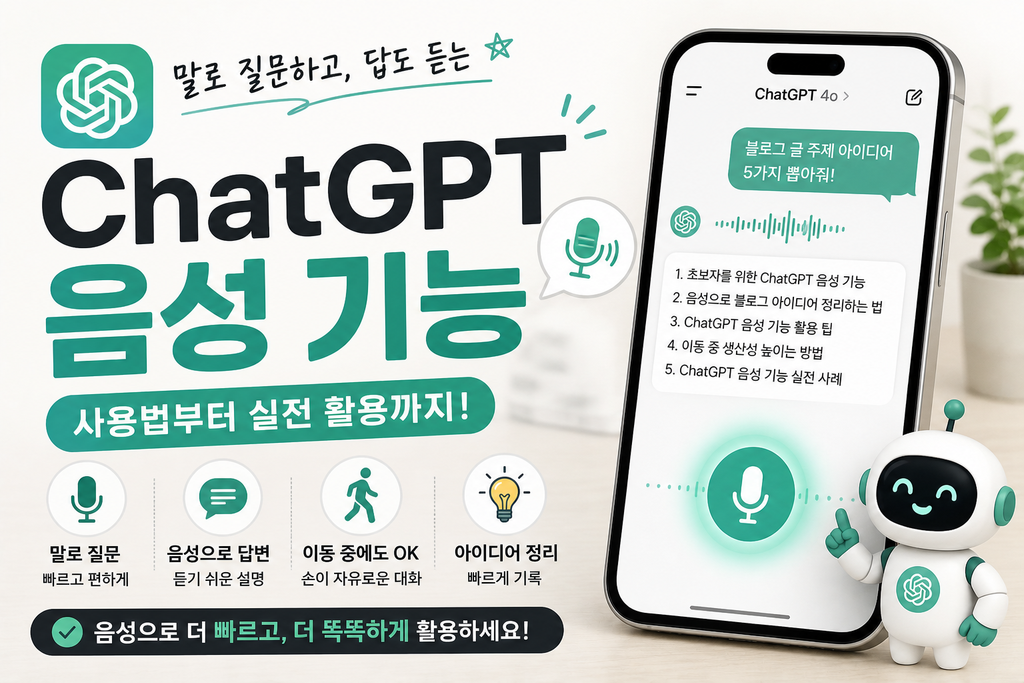
ChatGPT 앱에 음성 기능이 있다는 건 알았는데, 막상 언제 써야 할지 몰라서 그냥 텍스트만 쓰고 있었습니다.
마이크 버튼을 눌러봤는데 뭔가 어색하고, 말로 질문하는 게 오히려 더 불편하게 느껴졌어요. 그러다 특정 상황에서 써보니 생각보다 훨씬 편했습니다. 특히 손을 쓰기 어려운 상황이나 이동 중에 아이디어를 정리할 때 텍스트보다 훨씬 빠르게 됐어요.
오늘은 ChatGPT 음성 기능을 어떻게 켜는지부터 실제로 유용하게 쓸 수 있는 상황까지 직접 써보고 정리해봤습니다.
이전 글도 함께 읽어보세요.
👉 ChatGPT 처음 쓴다면 반드시 해야 할 설정 5가지
목차
- ChatGPT 음성 기능이란?
- ChatGPT 음성 기능 켜는 방법
- ChatGPT 음성 기능, 언제 쓰면 좋을까?
- ChatGPT 음성 기능 실전 활용 예시
- ChatGPT 음성 기능 주의할 점
- 모디의 결론
- 자주 묻는 질문 (FAQ)
1. ChatGPT 음성 기능이란?
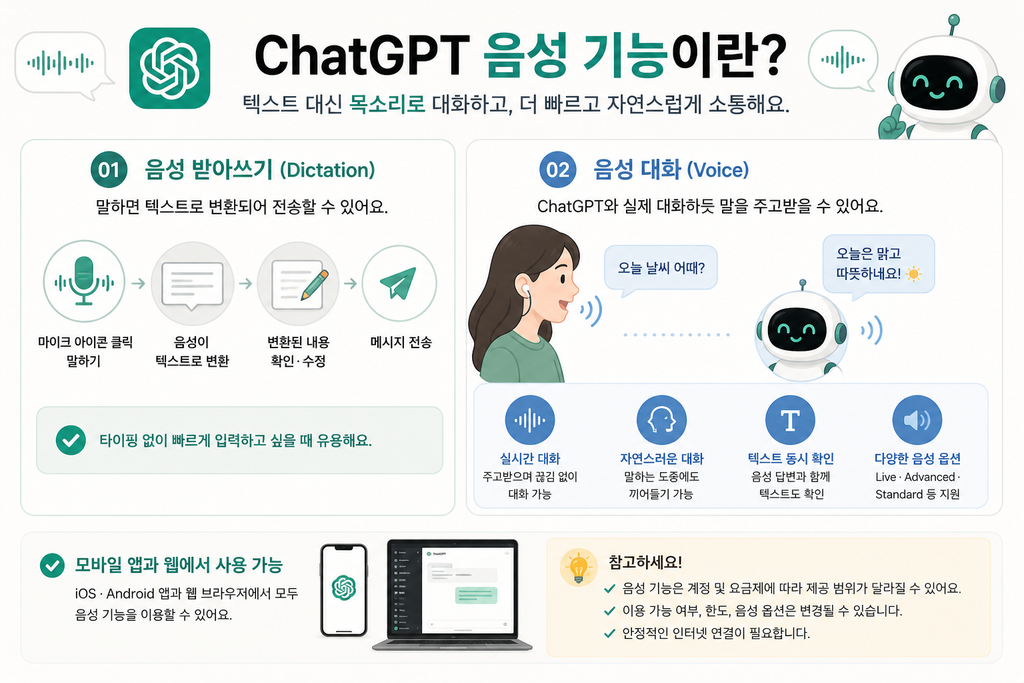
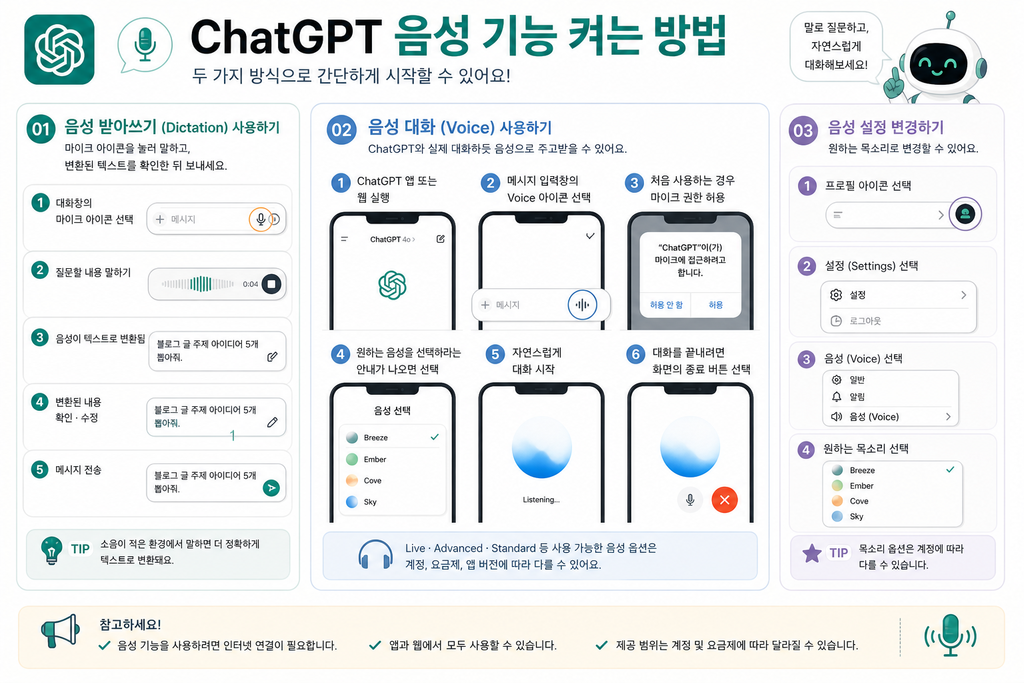
ChatGPT 음성 기능은 텍스트 대신 목소리로 대화할 수 있는 기능입니다. 크게 두 가지 방식으로 나뉩니다.
음성 받아쓰기(Dictation) — 마이크 아이콘을 누르고 말하면 음성이 텍스트로 변환됩니다. 변환된 내용을 확인하거나 수정한 뒤 메시지로 보낼 수 있어요. 타이핑 없이 빠르게 입력하고 싶을 때 유용합니다.
음성 대화(Voice) — ChatGPT와 실제 대화하듯 말을 주고받는 기능입니다. 계정과 요금제, 앱 버전 등에 따라 Live·Advanced·Standard 같은 음성 옵션이 표시될 수 있습니다. 특히 Live에서는 ChatGPT가 말하는 동안에도 자연스럽게 끼어들어 대화를 이어갈 수 있고, 음성 답변과 함께 텍스트도 확인할 수 있습니다.
음성 받아쓰기와 음성 대화는 지원되는 ChatGPT 환경에서 사용할 수 있으며, 사용할 수 있는 음성 기능과 옵션은 계정·플랜·지역·앱 버전에 따라 달라질 수 있습니다.
※ 음성 기능은 계정 및 요금제에 따라 제공 범위가 달라질 수 있습니다.
2. ChatGPT 음성 기능 켜는 방법
음성 받아쓰기(Dictation) 사용하기
대화창의 마이크 아이콘 선택
→ 질문할 내용 말하기
→ 음성이 텍스트로 변환됨
→ 변환된 내용 확인·수정
→ 메시지 전송
음성 대화(Voice) 사용하기
ChatGPT 앱 또는 웹 실행
→ 메시지 입력창의 Voice 아이콘 선택
→ 처음 사용하는 경우 마이크 권한 허용
→ 원하는 음성을 선택하라는 안내가 나오면 선택
→ 자연스럽게 대화 시작
→ 대화를 끝내려면 화면의 종료 버튼 선택
음성 설정 변경하기
프로필 → 설정
→ 음성(Voice)
→ 원하는 목소리 선택
목소리 종류는 여러 가지가 있으며 계정에 따라 선택 가능한 옵션이 다를 수 있습니다.
3. ChatGPT 음성 기능, 언제 쓰면 좋을까?
텍스트 입력이 더 편한 상황도 있고, 음성이 훨씬 빠른 상황도 있습니다. 직접 써보면서 음성 기능이 유독 편했던 상황을 정리해봤어요.
음성이 텍스트보다 편한 상황
이동 중일 때
걸어가면서 아이디어가 떠올랐을 때 스마트폰을 꺼내 타이핑하는 게 불편하죠. 이럴 때 음성으로 빠르게 메모하듯 전달하면 됩니다.
손을 쓸 수 없을 때
요리하거나 운동 중이거나 잠깐 손이 자유롭지 않은 상황에서 유용합니다.
아이디어를 빠르게 정리하고 싶을 때
머릿속에 떠오른 생각을 타이핑으로 정리하면 느리지만, 말로 풀어내면 더 빠르고 자연스럽게 나올 때가 많아요.
영어 회화 연습할 때
ChatGPT와 실제 대화하듯 영어로 말을 주고받으며 표현을 연습할 수 있어요. 틀린 표현이나 어색한 문장을 대화가 끝난 뒤 알려달라고 요청하는 방식으로 활용해도 좋습니다.
긴 내용을 듣고 싶을 때
화면으로 긴 답변을 읽기 어려울 때도 유용합니다. Voice로 질문하면 답변을 음성으로 들을 수 있어서 이동 중이나 다른 일을 하면서 내용을 확인하기 편해요.
텍스트가 더 편한 상황
- 복잡한 프롬프트를 정교하게 입력해야 할 때
- 코드나 수식을 요청할 때
- 조용한 공간이 아닐 때
- 답변을 복사해서 바로 써야 할 때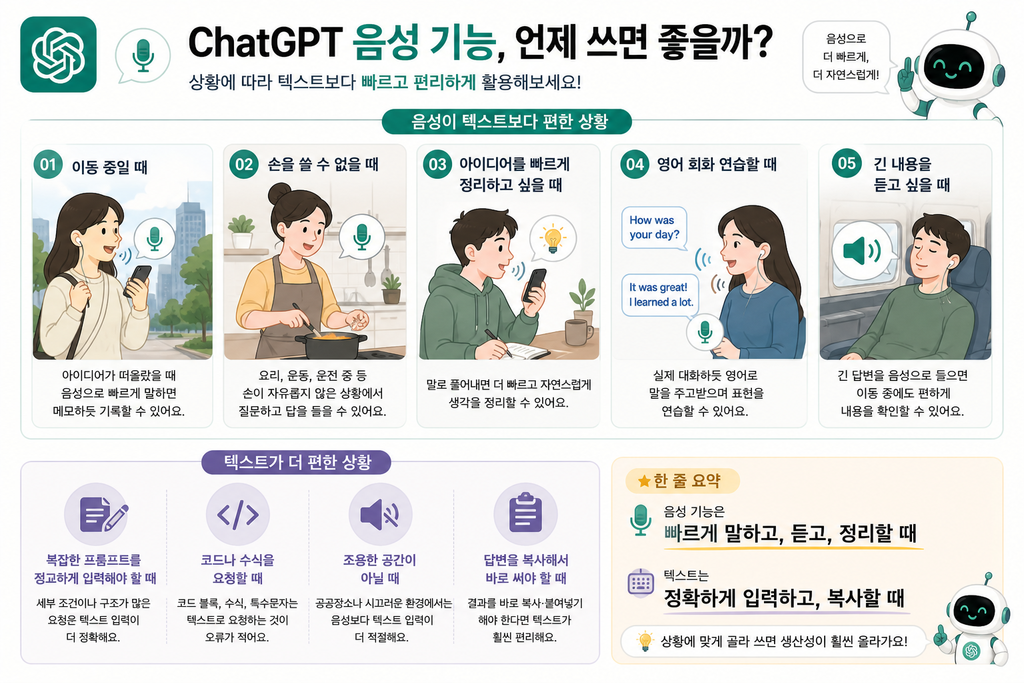
4. ChatGPT 음성 기능 실전 활용 예시
예시 1 — 이동 중 아이디어 정리
[걸어가면서 말하기]
"블로그 글 주제 아이디어 5개 뽑아줘.
ChatGPT 음성 기능 관련해서.
초보자가 궁금해할 만한 내용으로."
타이핑 없이 순식간에 아이디어를 정리할 수 있어요.
예시 2 — 영어 회화 연습
"영어로 대화 연습을 하고 싶어.
내가 영어로 말하면 자연스럽게 대답해줘.
틀린 표현이 있으면 대화 끝에 알려줘."
질문과 답변을 음성으로 바로 주고받으며 말하기 연습을 할 수 있어요.
예시 3 — 요리하면서 레시피 확인
[손이 바쁜 상황에서 말하기]
"김치찌개 끓이는 방법 알려줘.
재료부터 순서대로 말해줘."
화면을 보지 않아도 음성으로 레시피를 들을 수 있어요.
예시 4 — 긴 글 요약 듣기
"방금 내가 보내준 글을 3줄로 요약해서
천천히 읽어줘."
이동 중에 긴 글을 읽는 대신 들을 수 있어요.
5. ChatGPT 음성 기능 주의할 점
공개 장소에서는 주의하세요
대화 내용이 주변에 들릴 수 있어요. 개인적인 내용이나 업무 관련 정보를 말할 때는 주변 환경을 확인하세요.
음성 인식 결과는 확인이 필요해요
주변 소음이나 발음, 마이크 상태 등에 따라 인식 결과가 달라질 수 있습니다. 음성 받아쓰기를 사용할 때는 변환된 텍스트를 확인하고 보내는 게 좋아요.
음성 대화 사용 한도가 있어요
음성 대화 기능은 요금제에 따라 사용 한도가 있을 수 있습니다. 한도에 도달하면 ChatGPT 화면에서 안내를 확인할 수 있어요.
답변을 복사하기 어려울 수 있어요
음성으로 받은 답변은 화면에 텍스트로도 표시되지만, 이동 중에는 복사해서 쓰기 불편할 수 있어요. 나중에 활용할 내용은 텍스트 모드로 전환해서 받는 게 편합니다.
6. 모디의 결론
ChatGPT 음성 기능, 처음에는 언제 써야 할지 몰라서 거의 쓰지 않았습니다. 그러다 이동 중에 블로그 아이디어가 떠올랐을 때 한 번 써봤는데, 타이핑보다 훨씬 빠르게 정리가 됐어요.
지금은 걸어다닐 때나 집에서 손이 바쁠 때 주로 씁니다. 텍스트 입력을 완전히 대체하기보다는 상황에 따라 골라 쓰는 도구로 생각하면 훨씬 편하게 활용할 수 있어요.
영어 회화 연습용으로도 꽤 유용했어요. 질문과 답변을 음성으로 바로 주고받을 수 있어서 혼자 말하기 연습을 할 때 활용하기 좋았습니다. 아직 써보지 않으셨다면 이동 중에 한 번만 써보세요. 생각보다 편합니다.
7. 자주 묻는 질문 (FAQ)
Q. ChatGPT 음성 기능은 무료에서도 되나요?
A. 네. 음성 받아쓰기와 음성 대화 기능 모두 무료 요금제에서도 사용할 수 있습니다. 다만 음성 대화의 경우 요금제에 따라 사용 가능한 음성 옵션과 한도가 다를 수 있습니다.
Q. 음성 기능은 한국어로도 되나요?
A. 네. 한국어로 음성 받아쓰기와 음성 대화를 사용할 수 있습니다. 다만 주변 소음이나 발음, 마이크 상태 등에 따라 인식 결과가 달라질 수 있으므로 중요한 내용은 화면의 텍스트도 함께 확인하는 것이 좋습니다.
Q. 음성 받아쓰기와 음성 대화의 차이는 뭔가요?
A. 음성 받아쓰기는 말한 내용을 텍스트로 변환해서 확인 후 전송하는 방식이고, 음성 대화는 ChatGPT와 실시간으로 말을 주고받는 방식입니다. 음성 대화에서는 ChatGPT의 답변도 음성으로 바로 들을 수 있어요.
Q. 음성 기능을 쓸 때 인터넷이 필요한가요?
A. 네, ChatGPT 음성 기능은 인터넷 연결이 필요합니다. 오프라인에서는 사용할 수 없어요.
Q. 음성으로 받은 답변을 텍스트로도 볼 수 있나요?
A. 네. Live에서는 ChatGPT의 답변이 음성으로 재생되는 동안 텍스트도 함께 표시됩니다. 음성 대화를 종료한 뒤에는 대화 내용이 채팅 기록에 추가되어 다시 확인할 수 있어요. 다만 음성 대화 기록은 실제 말한 내용과 완전히 동일하지 않을 수 있습니다.
마무리
ChatGPT 음성 기능 사용법을 익혔다면, 이제 아래 글도 함께 읽어보세요!
👉 ChatGPT 처음 쓴다면 반드시 해야 할 설정 5가지
👉 ChatGPT 메모리 기능 사용법 — 대화를 기억하게 만드는 방법
👉 GPTs 만드는 방법 — 나만의 AI 5분 만에 만들기
더 자세한 내용은 OpenAI 공식 도움말에서 확인할 수 있습니다.
👉 ChatGPT Voice 공식 안내
👉 ChatGPT 음성 받아쓰기 공식 안내
※ 제공 기능은 계정 및 요금제에 따라 달라질 수 있습니다.