
ChatGPT vs Gemini, 이미지 분석은 누가 더 잘할까?

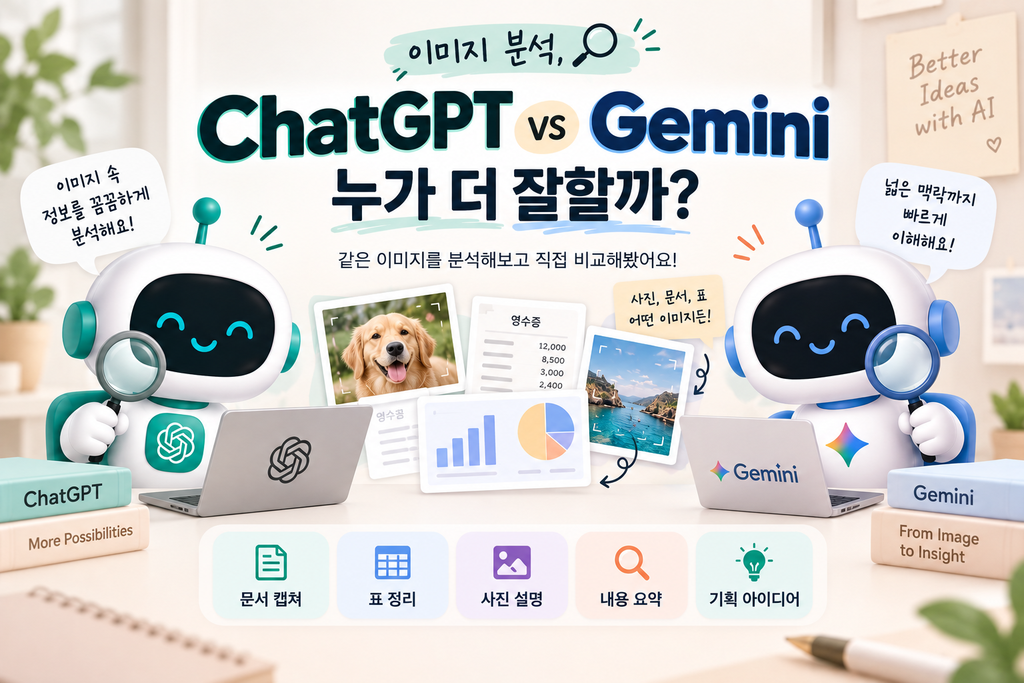
ChatGPT vs Gemini 이미지 분석은 어느 쪽이 더 잘할까, 한 번쯤 궁금했습니다.
같은 이미지를 올려봤는데 결과가 꽤 달랐어요. “누가 더 똑똑하냐”보다, 무엇을 어떤 형태로 넣고 어떤 결과가 필요한지에 따라 체감이 크게 달라지더라고요.
오늘은 이미지 분석이라는 목적 하나로 ChatGPT와 Gemini를 비교해봤습니다. 문서 캡처, 표 정리, 서술형 요약처럼 작업 유형에 따라 어느 쪽이 편한지 판단하는 데 도움이 됐으면 해요.
이전 글도 함께 읽어보세요.
👉 ChatGPT vs Gemini, 블로그 글쓰기에는 뭐가 더 좋을까?
목차
- 이미지 분석에서 잘한다의 기준 5가지
- ChatGPT vs Gemini 작업 유형별 비교
- 이미지 분석 품질을 올리는 프롬프트 6단계
- 자주 하는 실수 4가지
- 어떤 작업이면 어느 쪽?
- 모디의 결론
- 자주 묻는 질문 (FAQ)
1. ChatGPT vs Gemini 이미지 분석에서 잘한다의 기준 5가지
같은 이미지라도 결과가 달라지는 지점이 있어요. 아래 기준으로 비교해보면 선택이 빨라집니다.
텍스트 판독(OCR)
표·수치·항목을 틀리지 않고 읽어내는지
레이아웃 이해
제목-본문-항목처럼 시각적 구조를 파악해 맞춰 쓰는지
맥락 반영
이전 대화에서 말한 목적을 계속 유지하는지
출력 형식 고정
표·요약·체크리스트 등 원하는 포맷대로 내는지
불확실성 처리
모르는 건 모른다고 말하거나 확인을 유도하는지

2. ChatGPT vs Gemini 이미지 분석 작업 유형별 비교
직접 같은 이미지로 비교해봤을 때 작업 유형에 따라 체감이 달랐어요.
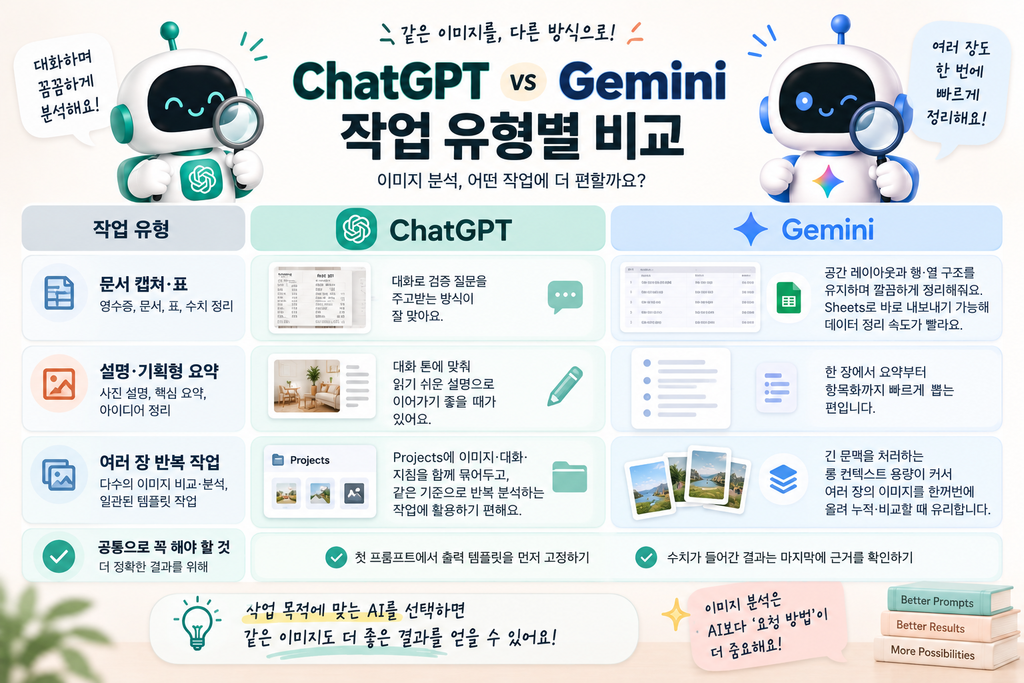
문서 캡처·표
ChatGPT — 대화로 검증 질문을 주고받는 방식이 잘 맞아요.
Gemini — 공간 레이아웃과 행·열 구조를 유지하며 결과를 깔끔하게 정리해주는 흐름을 체감하는 경우가 많았어요. 표로 정리된 결과는 Sheets로 내보내기 버튼으로 구글 스프레드시트에 바로 저장할 수 있어 데이터 정리 속도가 빠릅니다.
설명·기획형 요약
ChatGPT — 대화 톤에 맞춰 읽기 쉬운 설명으로 이어가기 좋을 때가 있어요.
Gemini — 한 장에서 요약-항목화까지 빠르게 뽑는 편입니다.
여러 장 반복 작업
ChatGPT — Projects에 이미지·대화·지침을 함께 묶어두고, 같은 기준으로 반복 분석하는 작업에 활용하기 편해요.
Gemini — 긴 문맥을 처리하는 롱 컨텍스트 용량이 커서 여러 장의 이미지를 한꺼번에 올려 누적·비교할 때 유리합니다.
공통으로 꼭 해야 할 것
어느 모델이든 첫 프롬프트에서 출력 템플릿을 먼저 고정하고, 수치가 들어간 결과는 마지막에 근거를 확인하는 습관이 필요해요.
3. 이미지 분석 품질을 올리는 프롬프트 6단계
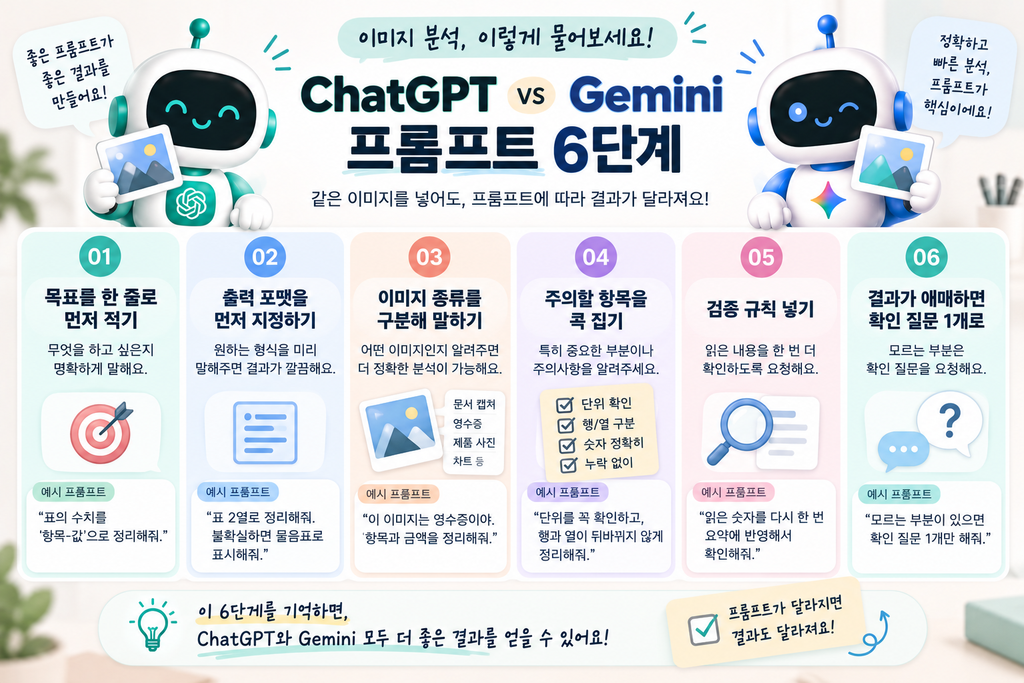
ChatGPT vs Gemini 이미지 분석은 결국 프롬프트가 결과를 가릅니다.
1단계 — 목표를 한 줄로 먼저 적기
예: "표의 수치를 '항목-값'으로 정리"2단계 — 출력 포맷을 먼저 지정
예: "표 2열 / 불확실하면 물음표"3단계 — 이미지 종류를 구분해 말하기
예: 문서 캡처 / 영수증 / 제품 사진 / 차트4단계 — 주의할 항목을 콕 집기
예: "단위 꼭 확인, 행/열 뒤바뀌지 않게"5단계 — 검증 규칙 넣기
예: "읽은 숫자를 다시 한 번 요약에 반영"6단계 — 결과가 애매하면 확인 질문 1개로 되돌리기
예: "모르는 부분은 확인 질문 1개만 해줘"한 번에 완벽을 기대하기보다 첫 결과를 보고 표·수치·단위 중 어디가 가장 틀리기 쉬운지부터 잡으면 다음 장부터 속도가 확 올라가요.
4. 자주 하는 실수 4가지
이거 때문에 모델이 약해 보일 수 있어요. 실제로는 모델 문제가 아닌 경우가 많습니다.
해상도·잘림
화면 캡처가 작거나 글자가 잘리면 판독이 흔들릴 수 있어요. 특히 ChatGPT는 공식 도움말에서도 작은 글자는 확대하고 중요한 부분이 잘리지 않도록 입력할 것을 권장하고 있습니다.
목표 없이 요청
“이거 분석해줘”는 답변은 나오지만 형식이 흔들릴 가능성이 커요.
출력 형식 미지정
요약·표·체크리스트를 섞어서 요청하면 결과가 들쭉날쭉해져요.
검증 없이 바로 사용
수치가 들어간 결과는 마지막에 근거(어느 부분을 읽었는지)를 확인하는 습관이 필요해요.
5. 어떤 작업이면 어느 쪽?
표·문서 정리가 목적 → Gemini
Gemini를 먼저 테스트하고 출력 형식(표·항목) 규칙을 고정해보세요. 표로 정리된 결과는 Sheets로 내보내기 버튼으로 구글 스프레드시트에 바로 저장할 수 있어 2차 가공이 편합니다.
이미지 → 글로 서술이 목적 → ChatGPT
ChatGPT로 이미지 내용을 분석한 뒤 캡션 초안이나 블로그 문단까지 이어서 작성하면 편해요.
여러 장을 같은 템플릿으로
5~10장 이상의 이미지를 한꺼번에 올려 비교하거나 누적 분석할 때는 Gemini가, 프로젝트 단위로 지침을 묶어 관리할 때는 ChatGPT가 편해요.
정확한 판독이 최우선
어느 쪽이든 불확실하면 물어보기 규칙을 걸어두고 확인 질문을 짧게 반복하세요.
6. 모디의 결론
같은 이미지를 ChatGPT와 Gemini에 올려봤을 때 체감 차이는 작업 종류에서 나오는 경우가 많았어요.
표·수치·레이아웃을 정리하거나 대량 캡처를 한 번에 묶어야 하면 Gemini를, 글로 풀어내는 서술이 필요하면 ChatGPT를 먼저 확인해보는 방식으로 쓰고 있습니다.
공통으로 출력 포맷과 검증 규칙을 프롬프트에 넣으면 결과 품질이 확 안정돼요. 이미지 분석은 모델보다 요청 템플릿이 승부를 가릅니다.
7. 자주 묻는 질문 (FAQ)
Q. 문서 캡처(표·수치)는 어떤 모델이 더 유리한가요?
A. 표와 수치가 많은 경우엔 먼저 Gemini로 “항목-값” 표 형식에 맞춰 테스트하고, 틀리기 쉬운 부분(단위·열-행)을 프롬프트 규칙으로 고정해보세요. Gemini는 추출된 표를 Sheets로 내보내기 버튼 하나로 구글 스프레드시트에 즉시 저장할 수 있어 데이터 정리 속도가 훨씬 빠릅니다.
Q. 사진 속 글자를 정확히 읽게 하려면 프롬프트를 어떻게 써야 하나요?
A. 원하는 출력 포맷과 “불확실하면 빈칸 또는 확인 질문 1개”처럼 검증 규칙을 함께 넣는 게 좋아요. 이미지가 잘리지 않게 캡처 품질을 먼저 점검하세요.
Q. 이미지 여러 장을 한꺼번에 분석해야 할 때는 어떻게 하나요?
A. 대용량 이미지나 여러 장의 캡처 자료를 한 프롬프트에 올려 누적 분석할 때는 롱 컨텍스트 처리에 강한 Gemini가 유리합니다. “각 이미지별로 1번, 2번 번호를 매겨 핵심 수치만 표로 정리해줘”처럼 기준 형식을 미리 지정해주면 오류를 크게 줄일 수 있습니다.
Q. 이미지 분석 결과를 블로그 글로 연결하는 방법이 있나요?
A. 이미지에서 뽑은 내용을 요약-핵심 항목-근거 문장처럼 정리한 뒤, 그 항목을 글 목차나 문단 주제로 옮기면 자연스럽게 이어져요.
Q. 두 모델 중 하나만 써야 한다면 뭘 기준으로 고르나요?
A. 본인이 하는 일이 표·문서 정리 및 데이터 추출 중심인지, 서술·기획형 요약 중심인지 기준으로 먼저 테스트하는 게 빠릅니다. 1~2개의 대표 이미지로 결과 형식을 비교해보세요.
마무리
ChatGPT vs Gemini 이미지 분석 비교를 읽으셨다면, 이제 아래 글도 함께 읽어보세요!
👉 ChatGPT vs Gemini, 블로그 글쓰기에는 뭐가 더 좋을까?
👉 ChatGPT vs Claude, 긴 글은 뭐가 더 잘 쓸까?
👉 ChatGPT로 블로그 글 쓰는 방법, AI 티 안 나게 쓰는 실전 가이드
더 자세한 내용은 각 공식 도움말에서 확인할 수 있습니다.
👉 OpenAI 공식 도움말
👉 Gemini 공식 도움말
※ 제공 기능은 계정 및 요금제에 따라 달라질 수 있습니다.