ChatGPT 파일 업로드 사용법, PDF·문서 올리고 분석하는 방법

ChatGPT에 파일을 올릴 수 있다는 건 알았는데, 막상 올리고 나서 뭘 어떻게 해야 할지 몰랐습니다.
PDF를 올려봤는데 그냥 “이 파일 분석해줘”라고만 했더니 너무 두루뭉술한 요약만 나왔어요. 어떻게 질문해야 내가 원하는 정보를 뽑아낼 수 있는지 감이 안 잡혔거든요. 그러다 프롬프트를 구체적으로 바꾸니까 결과가 완전히 달라졌습니다.
오늘은 ChatGPT 파일 업로드 방법부터 실제로 유용하게 쓰는 프롬프트까지 직접 써보고 정리해봤습니다.
이전 글도 함께 읽어보세요.
👉 ChatGPT 프롬프트 작성법 — 원하는 답을 바로 뽑는 방법
목차
- ChatGPT 파일 업로드 기능이란?
- 업로드 가능한 파일 형식
- ChatGPT 파일 업로드 방법
- 파일 유형별 활용 프롬프트
- ChatGPT 파일 분석 실전 예시
- ChatGPT 파일 업로드 주의할 점
- 모디의 결론
- 자주 묻는 질문 (FAQ)
1. ChatGPT 파일 업로드 기능이란?
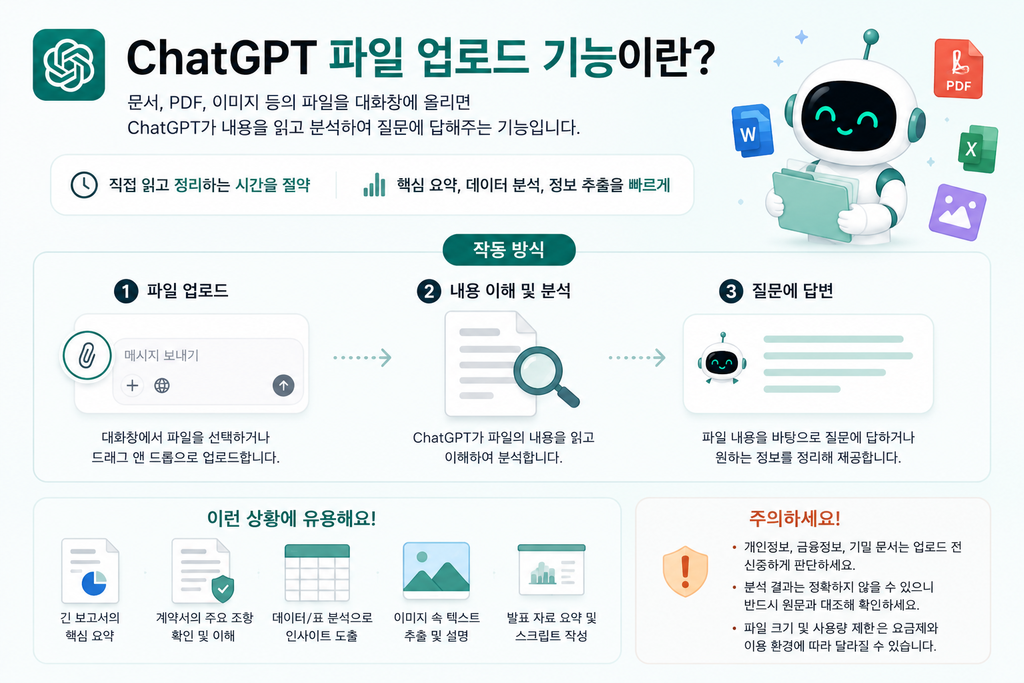
ChatGPT 파일 업로드 기능은 문서, PDF, 이미지 등의 파일을 대화창에 올려서 ChatGPT가 내용을 읽고 분석하거나 질문에 답할 수 있게 하는 기능입니다.
예를 들어 긴 보고서 PDF를 올리고 핵심만 요약해달라고 하거나, 계약서를 올리고 주요 조항을 설명해달라고 할 수 있어요. 직접 읽고 정리하는 시간을 크게 줄여줍니다.
파일 업로드 기능은 요금제에 따라 사용 가능한 파일 수와 용량이 다를 수 있습니다. 최신 정보는 OpenAI 공식 안내에서 확인하는 것이 좋습니다.
2. 업로드 가능한 파일 형식
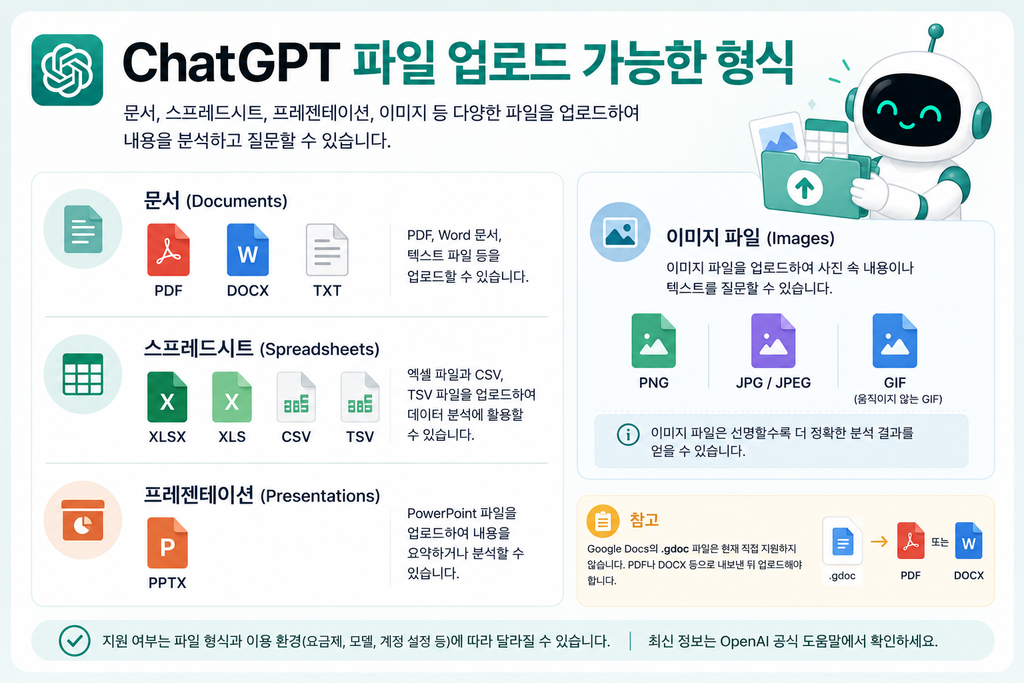
ChatGPT는 문서, 스프레드시트, 프레젠테이션 등 일반적으로 많이 사용하는 파일 형식을 지원합니다.
대표적으로 지원되는 파일
문서: PDF, DOCX, TXT
스프레드시트: XLSX, XLS, CSV, TSV
프레젠테이션: PPTX
그 밖에도 일반적인 텍스트 파일과 데이터 파일을 활용할 수 있지만, 지원 여부는 파일 형식과 이용 환경에 따라 달라질 수 있습니다.
이미지 파일
PNG, JPG/JPEG, 움직이지 않는 GIF 등의 이미지도 첨부해 내용을 질문할 수 있습니다.
참고
Google Docs의 .gdoc 파일은 현재 직접 지원하지 않습니다. PDF나 DOCX 등으로 내보낸 뒤 업로드해야 합니다.
3. ChatGPT 파일 업로드 방법
방법 1 — 클립 아이콘으로 올리기
ChatGPT 대화창
→ 메시지 입력창 왼쪽 클립(첨부) 아이콘 선택
→ 파일 선택
→ 업로드 완료 후 질문 입력
→ 전송
방법 2 — 드래그 앤 드롭
파일을 ChatGPT 대화창으로 끌어다 놓기
→ 업로드 완료 후 질문 입력
→ 전송
파일 업로드 후 확인하기
파일이 올바르게 업로드되면 대화창에 파일 이름이 표시됩니다. 그 상태에서 질문을 입력하면 ChatGPT가 파일 내용을 참고해서 답변합니다.
※ 파일 업로드 UI는 앱·웹 버전에 따라 다르게 표시될 수 있습니다.
4. 파일 유형별 활용 프롬프트
파일을 올리는 것보다 더 중요했던 건 업로드한 뒤에 뭐라고 질문하느냐였어요. 저도 처음에는 “이 파일 분석해줘”라고만 했는데, 원하는 항목과 답변 형식을 같이 적어주니 결과가 훨씬 쓸 만해졌습니다.
제가 실제로 활용하기 좋았던 질문 방식을 파일 유형별로 정리해봤어요.
PDF·문서 분석
"이 문서의 핵심 내용을 5줄로 요약해줘.
전문 용어는 쉽게 풀어서 설명해줘."
"이 보고서에서 결론 부분만 뽑아줘.
그리고 가장 중요한 수치나 데이터도 함께 알려줘.""이 계약서에서 내가 주의해야 할 조항이 있으면
쉽게 설명해줘. 법률 용어는 풀어서 써줘."※ 계약서 분석은 내용을 이해하기 위한 참고용으로 활용하고, 법적 판단이 필요한 내용은 전문가에게 확인하세요.
표·데이터(Excel·CSV) 분석
"이 데이터에서 가장 높은 값과 낮은 값을 찾아줘.
전체적인 추세도 간단히 설명해줘."
"이 엑셀 데이터를 보고 특이한 점이나
눈에 띄는 패턴이 있으면 알려줘."이미지 분석
"이 이미지에 어떤 내용이 있는지 설명해줘.""이 사진에 있는 텍스트를 모두 읽어서
그대로 적어줘."발표자료(PPT) 분석
"이 발표 자료의 주요 내용을 슬라이드별로
한 줄씩 요약해줘."
"이 PPT를 바탕으로 발표 스크립트를
자연스러운 한국어로 써줘."
5. ChatGPT 파일 분석 실전 예시
예시 1 — 긴 보고서 빠르게 파악하기
[PDF 업로드 후]
"이 보고서에서 핵심 결론 3가지와
실행 방안을 표로 정리해줘."
긴 보고서를 처음부터 모두 읽기 전에 핵심 내용을 빠르게 파악하는 데 유용합니다.
예시 2 — 영문 계약서 이해하기
[영문 계약서 PDF 업로드 후]
"이 계약서를 한국어로 요약해줘.
특히 해지 조건과 위약금 관련 내용을
쉽게 설명해줘."
영문 서류를 직접 번역하고 해석하는 시간을 크게 줄일 수 있어요. 다만 법적 판단이 필요한 내용은 전문가에게 확인하세요.
예시 3 — 데이터 파일 분석하기
[CSV 파일 업로드 후]
"이 데이터에서 월별 매출 추이를 분석해줘.
가장 높은 달과 낮은 달, 그리고 전반적인
흐름을 간단히 설명해줘."
엑셀 데이터를 직접 하나씩 살펴보기 전에 전체적인 흐름이나 눈에 띄는 패턴을 파악하는 데 활용할 수 있어요.
예시 4 — 발표 자료 스크립트 만들기
[PPT 파일 업로드 후]
"이 발표 자료를 바탕으로
10분 분량의 발표 스크립트를 써줘.
자연스럽고 청중이 이해하기 쉬운 말투로."
발표 준비 시간을 크게 줄여줍니다.
6. ChatGPT 파일 업로드 주의할 점
개인정보나 민감한 정보는 주의하세요
업로드한 파일 내용은 ChatGPT 서비스에 전송됩니다. 개인정보, 금융 정보, 기밀 문서는 올리기 전에 신중하게 판단하세요. 업무상 기밀 문서는 사내 정책을 먼저 확인하는 게 좋아요.
분석 결과는 반드시 확인하세요
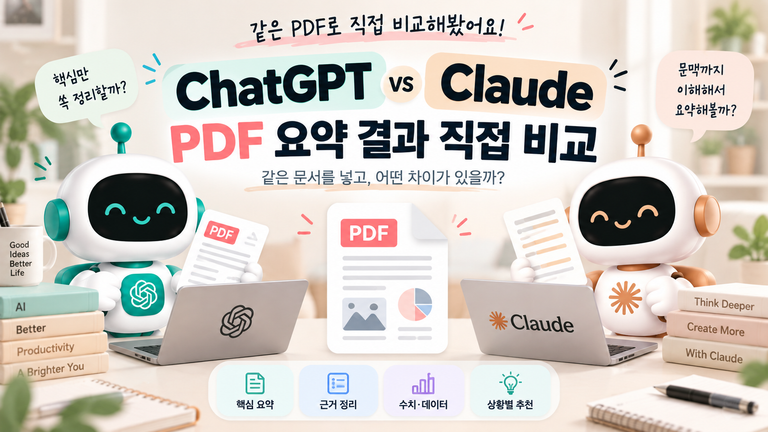
ChatGPT가 파일을 잘못 읽거나 내용을 정확히 파악하지 못하는 경우가 있습니다. 특히 PDF 안에 이미지·그래프·복잡한 표가 포함되어 있다면 계정과 기능에 따라 해당 시각 자료까지 모두 분석되지 않을 수 있습니다. 스캔본처럼 텍스트가 이미지로 저장된 문서 역시 원하는 내용이 정확하게 인식됐는지 확인하는 게 좋아요. 중요한 내용은 원문과 대조해서 확인하세요.
파일 크기와 사용량 제한이 있어요
업로드할 수 있는 파일에는 크기와 사용량 제한이 있습니다. 현재 OpenAI는 일반 파일은 파일당 최대 512MB, 텍스트·문서 파일은 파일당 최대 200만 토큰 등의 제한을 안내하고 있어요. CSV나 스프레드시트, 이미지에는 별도의 크기 제한이 적용됩니다. 제한은 변경될 수 있으므로 정확한 수치는 OpenAI 공식 안내에서 확인하는 게 좋습니다.
프롬프트를 구체적으로 써야 좋은 결과가 나와요
“이 파일 분석해줘”처럼 단순하게 요청하면 너무 일반적인 요약이 나옵니다. 무엇을 알고 싶은지, 어떤 형식으로 받고 싶은지를 구체적으로 써주면 훨씬 유용한 결과가 나와요.
7. 모디의 결론
ChatGPT 파일 업로드, 처음에는 올려놓고 “분석해줘”라고만 했는데 너무 두루뭉술한 답변만 나왔어요. 그러다 무엇을 알고 싶은지 구체적으로 쓰기 시작하니까 결과가 완전히 달라졌습니다.
지금은 긴 보고서나 영문 자료를 빠르게 파악할 때 제일 많이 씁니다. 직접 다 읽고 정리하는 것보다 훨씬 빠르고, 핵심만 뽑아달라고 하면 회의 전에 빠르게 내용을 파악하는 데 특히 유용해요.
다만 중요한 내용은 항상 원문과 대조해서 확인합니다. ChatGPT가 파일을 완벽하게 읽는다는 보장은 없기 때문에 분석 결과를 맹신하기보다는 참고 자료로 활용하는 방식이 가장 안전합니다.
8. 자주 묻는 질문 (FAQ)
Q. ChatGPT 파일 업로드는 무료에서도 되나요?
A. 무료 요금제에서도 파일 업로드 기능을 사용할 수 있습니다. 다만 업로드 가능한 파일 수나 용량 제한이 요금제에 따라 다를 수 있으므로 최신 정보는 OpenAI 공식 안내에서 확인하는 것이 좋습니다.
Q. 한 번에 여러 파일을 올릴 수 있나요?
A. 네, 여러 파일을 한 번에 업로드하거나 순서대로 올려서 함께 분석을 요청할 수 있습니다. 다만 파일이 많을수록 답변의 정확도가 달라질 수 있어요.
Q. 스캔한 PDF도 읽을 수 있나요?
A. 스캔본처럼 글자가 이미지 형태로 저장된 PDF는 일반적인 텍스트 PDF보다 원하는 내용을 정확하게 읽지 못할 수 있습니다. 또한 PDF 내부의 이미지·그래프 등 시각 자료 처리 방식은 요금제와 기능에 따라 달라질 수 있으므로, 중요한 내용은 결과와 원문을 함께 확인하는 것이 좋습니다.
Q. 업로드한 파일은 저장되나요?
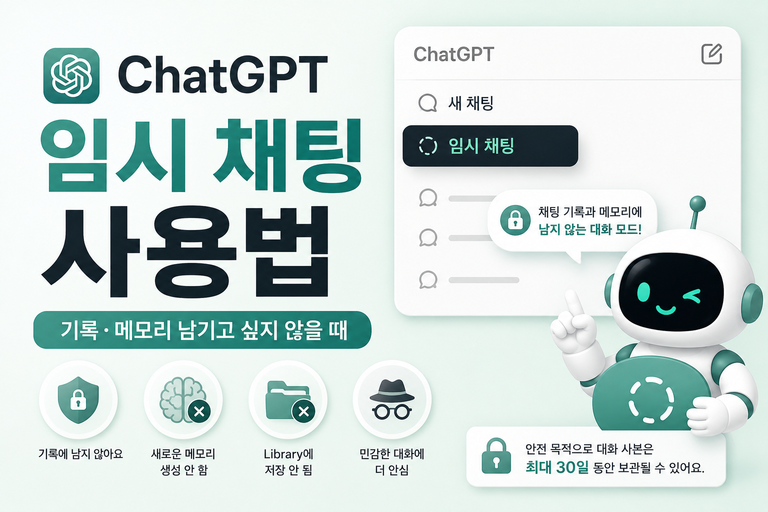
A. ChatGPT에 업로드한 파일은 Library에 저장될 수 있습니다. 다만 Temporary Chat에서 업로드한 파일은 계정이나 Library에 저장되지 않습니다. 파일과 채팅의 보관 및 사용 방식은 설정과 이용 환경에 따라 달라질 수 있으므로, 개인정보나 업무상 기밀이 포함된 파일은 업로드 전에 주의하는 것이 좋습니다.
Q. 파일 분석 결과가 틀릴 수도 있나요?
A. 네. ChatGPT가 파일 내용을 잘못 해석하거나 일부를 누락하는 경우가 있습니다. 특히 복잡한 표, 그래프, 스캔본 문서는 더 주의가 필요해요. 중요한 내용은 반드시 원문과 대조해서 확인하세요.
마무리
ChatGPT 파일 업로드 사용법을 익혔다면, 이제 아래 글도 함께 읽어보세요!
👉 ChatGPT 프롬프트 작성법 — 원하는 답을 바로 뽑는 방법
👉 ChatGPT Projects 사용법, 대화를 프로젝트로 정리하는 방법
👉 ChatGPT 검색 기능 사용법, 웹 검색 켜는 방법과 일반 대화 차이
더 자세한 내용은 OpenAI 공식 도움말에서 확인할 수 있습니다.
※ 제공 기능은 계정 및 요금제에 따라 달라질 수 있습니다.